

Configurar los MX de mi correo (Maia, Google Workspace, Microsoft 365…)
Actualizado el · Video de 0:57
Los registros MX dicen a qué servidor llega el correo de tu dominio. Unen tu dominio al servidor de correo: si no los tienes, no te llegan mensajes a tu buzón. Cada MX tiene una prioridad (un número) y un valor (el nombre del servidor de correo). El SPF también es un registro del correo, y se crea como un registro TXT. Le indica a quien recibe tus correos que salen del servidor de correo correcto, y así da respaldo y seguridad a los mensajes que envías.
Usa los valores que te da tu proveedor de correo:
Datos exactos
- MX · prioridad 10mx01.mi.com.co
- MX · prioridad 5mx03.mi.com.co
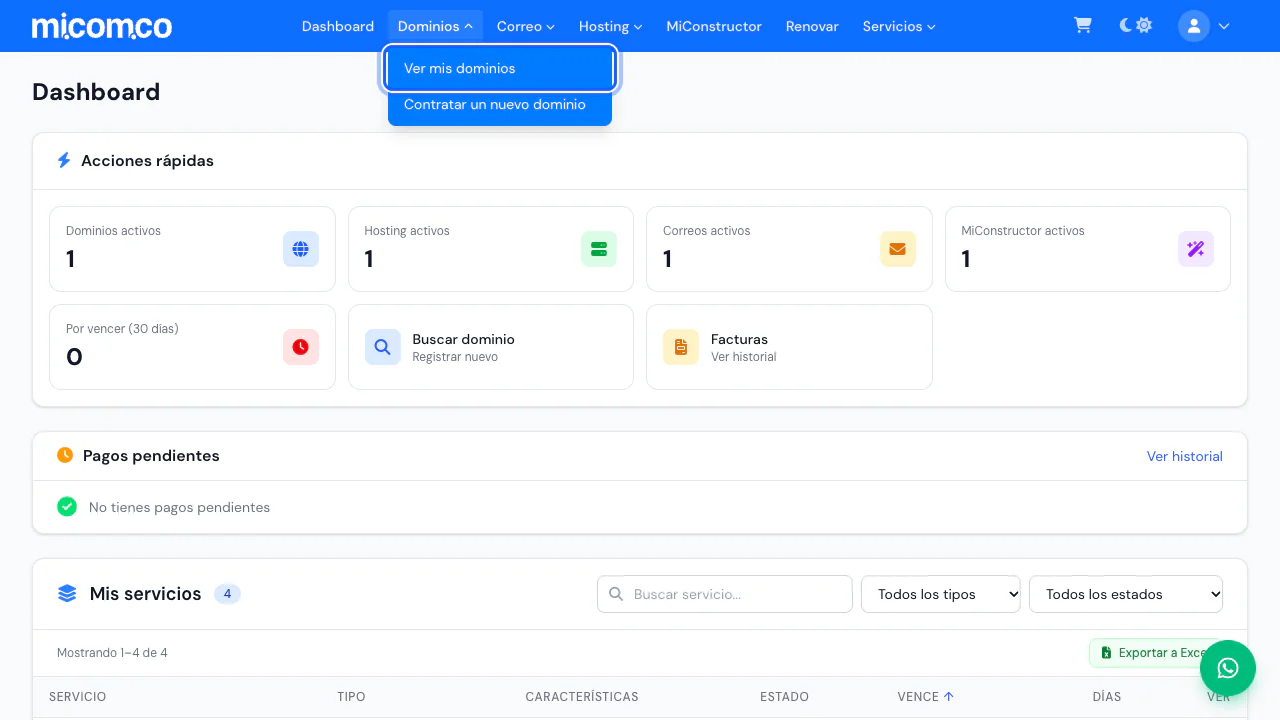
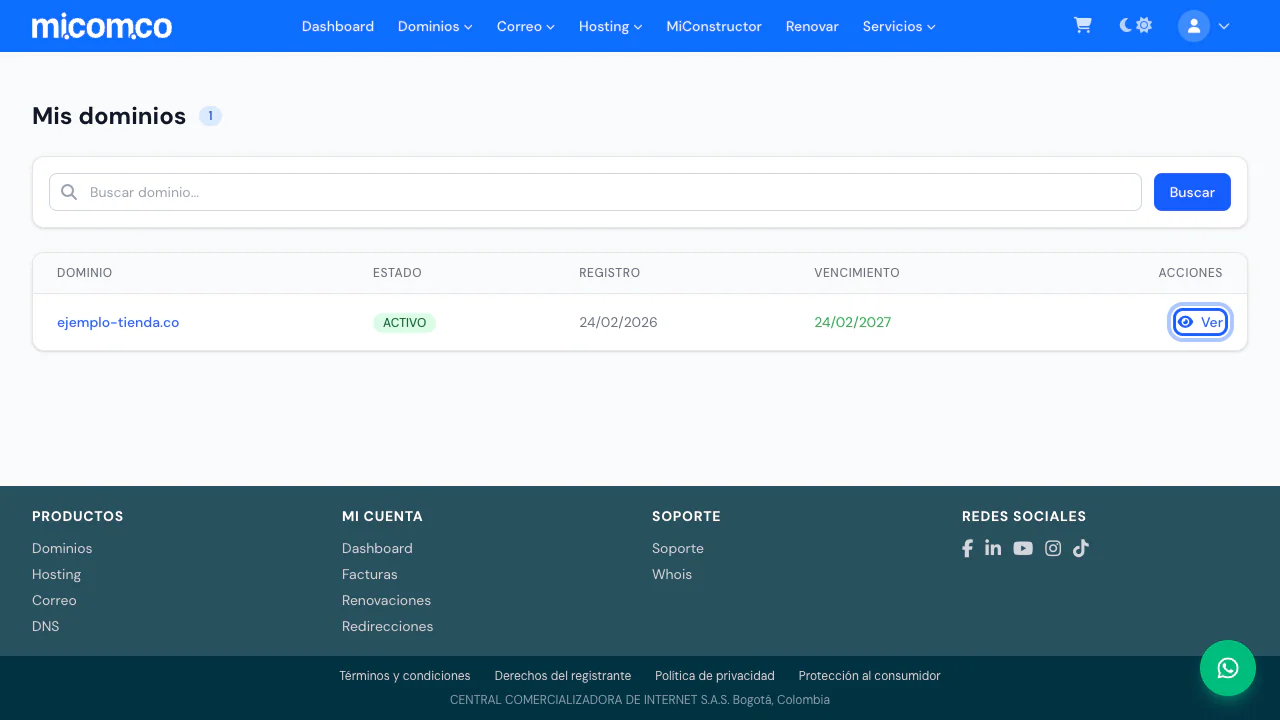
- Entra a tu cuenta en https://mi.com.co/portal/login y ve a «Dominios» → «Ver mis dominios» → «Ver» en tu dominio.
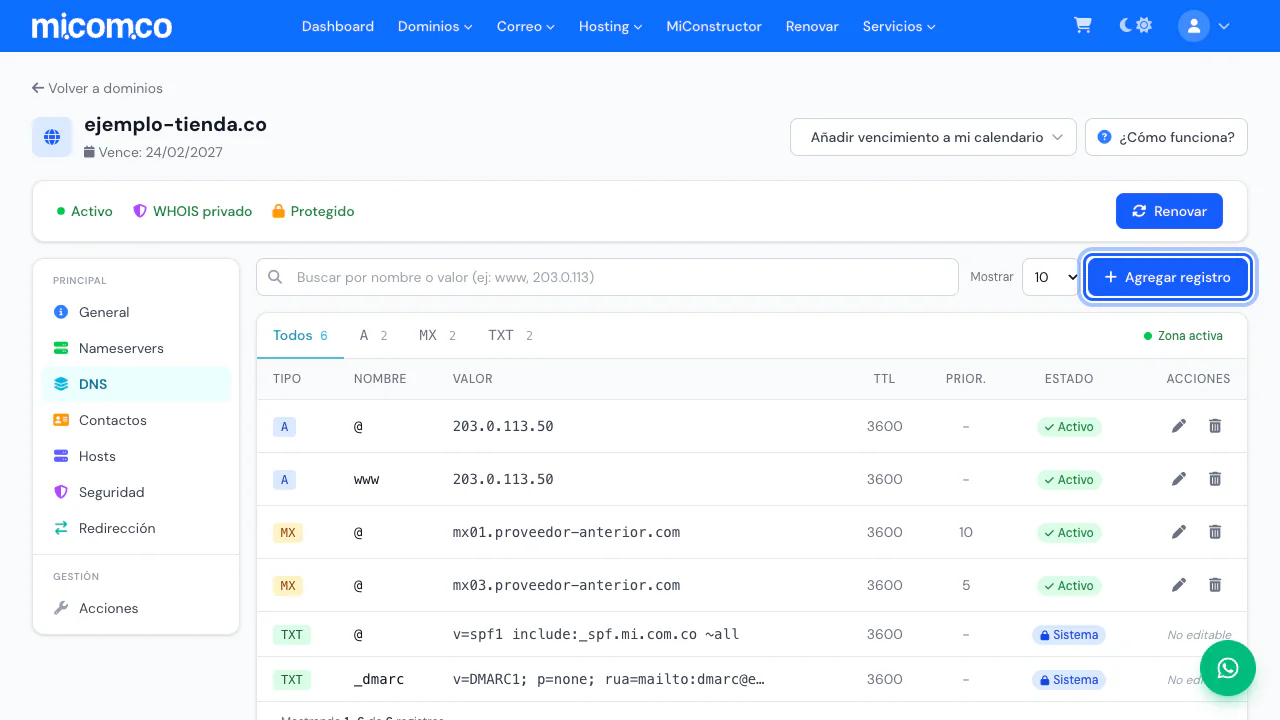
- Abre la pestaña «DNS» y pulsa «Agregar registro».
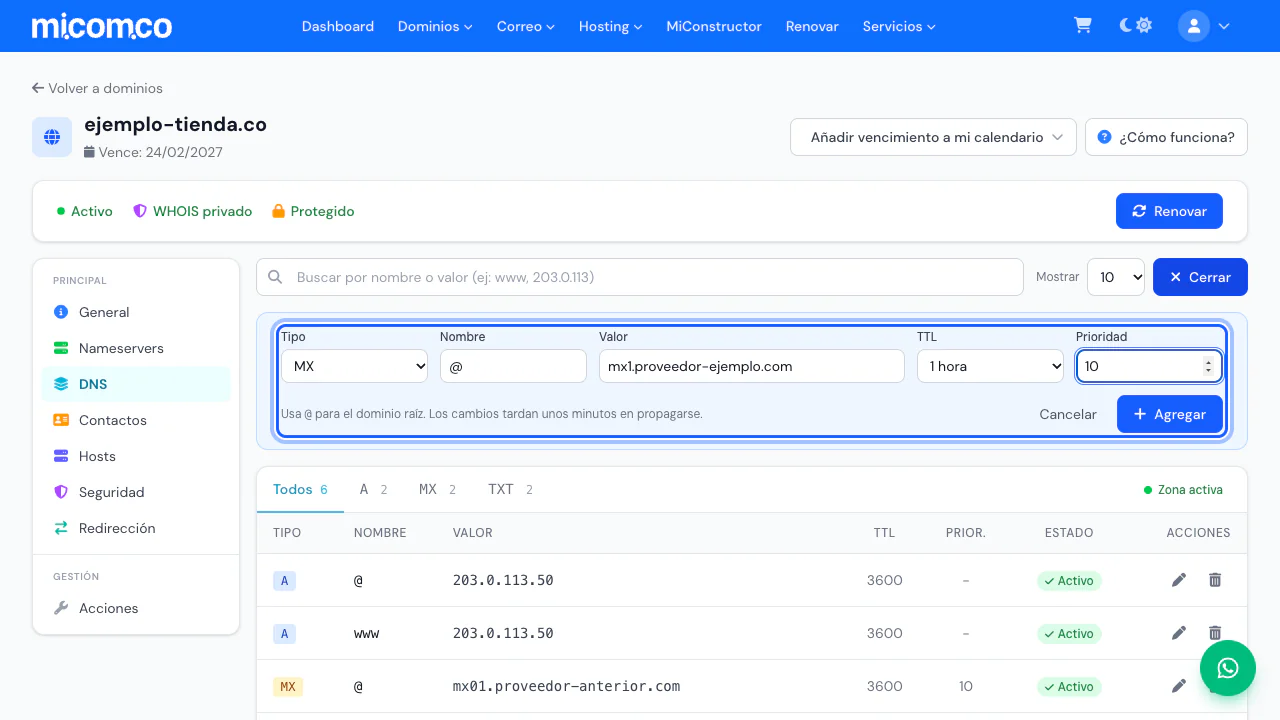
- En «Tipo» elige MX. En «Nombre» escribe @, en «Valor» el servidor de correo y en «Prioridad» el número que te indicaron. Pulsa «Agregar». Repite por cada MX.
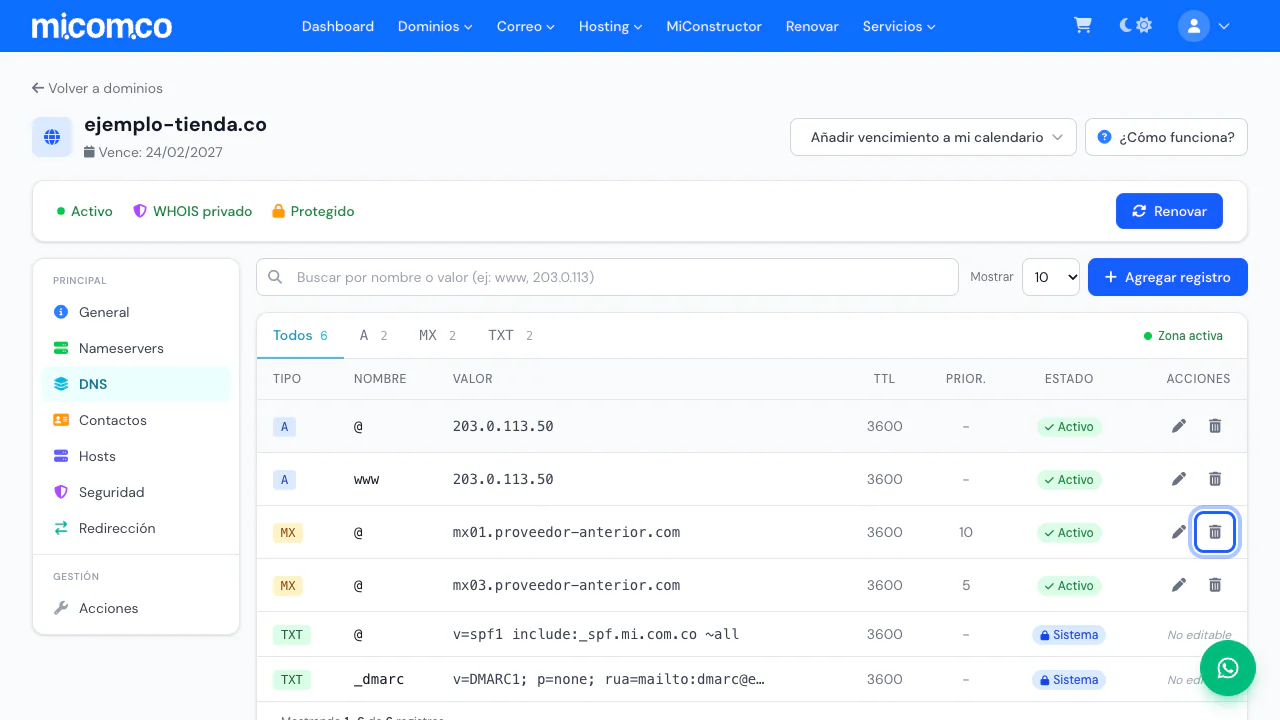
- Borra los MX que no sean de tu proveedor actual (icono de papelera); antes, anota sus valores por si necesitas volver atrás. Si quedan MX viejos, parte del correo se pierde. Si un MX dice «Sistema», es de tu correo de mi.com.co y no lo puedes borrar tú: escríbenos desde https://mi.com.co/contacto y lo revisa una persona de nuestro equipo.
Los MX quedan listos en unos minutos (si modificaste un registro que ya existía, hasta 1 hora y a veces hasta 1 día). Mientras tanto, algunos correos pueden llegar todavía al proveedor anterior.
Si tu correo es Maia de mi.com.co y usas los DNS de mi.com.co, los registros del correo se crean solos y aparecen como «Sistema»: no tienes que tocarlos. Si tu dominio usa los nameservers de tu hosting de mi.com.co o de otro proveedor, créalos tú en ese panel (en el hosting, en cPanel → «Zone Editor»), con los valores que ves en el portal en «Correo» → tu servicio → «Registros DNS». Si tus nameservers son los antiguos hostnsN.mi.com.co, esa pantalla no sirve para tu dominio: escríbenos desde https://mi.com.co/contacto y te ayudamos.
Los registros del correo de mi.com.co son estos:
- MX, en «Nombre» @: prioridad 10 con valor mx01.mi.com.co, y prioridad 5 con valor mx03.mi.com.co.
- SPF, tipo TXT, en «Nombre» @: v=spf1 include:_spf.mi.com.co ~all
- DKIM: su valor es propio de tu dominio y lo ves en «Registros DNS».
- SRV (opcionales): _autodiscover._tcp con prioridad 0, peso 0, puerto 443 y valor autodiscover.mi.com.co; _imaps._tcp con prioridad 0, peso 1, puerto 993 y valor imap.mi.com.co; _submission._tcp con prioridad 0, peso 1, puerto 587 y valor smtp.mi.com.co.
- CNAME (opcionales): autodiscover con valor autodiscover.mi.com.co, y autoconfig con valor autoconfig.mi.com.co.
Si tu dominio está con mi.com.co y usa su zona DNS, puedes hacer el cambio tú mismo. Para el TXT sigue https://soporte.mi.com.co/dns/txt/, para el CNAME https://soporte.mi.com.co/dns/cname/ y para el SRV https://soporte.mi.com.co/dns/srv/. Si usas la zona DNS de otro proveedor, comunícate con él para que te indique cómo hacer estos cambios. También te puede interesar saber quién es tu proveedor de zona DNS (https://soporte.mi.com.co/dns/que-es-dns-gratis/) y cómo asociar tu dominio al correo (https://soporte.mi.com.co/correo/no-recibo/).