

Registro TXT: verificar mi dominio (Google, Microsoft, Meta) o crear el SPF
Actualizado el · Video de 0:440:43
Los registros TXT sirven para verificar que el dominio es tuyo (Google, Microsoft, Meta y otros) y para el SPF, que dice qué servidores pueden enviar correo con tu dominio. Se crean así:
Datos exactos
- SPF · TXT en @v=spf1 include:_spf.mi.com.co ~all
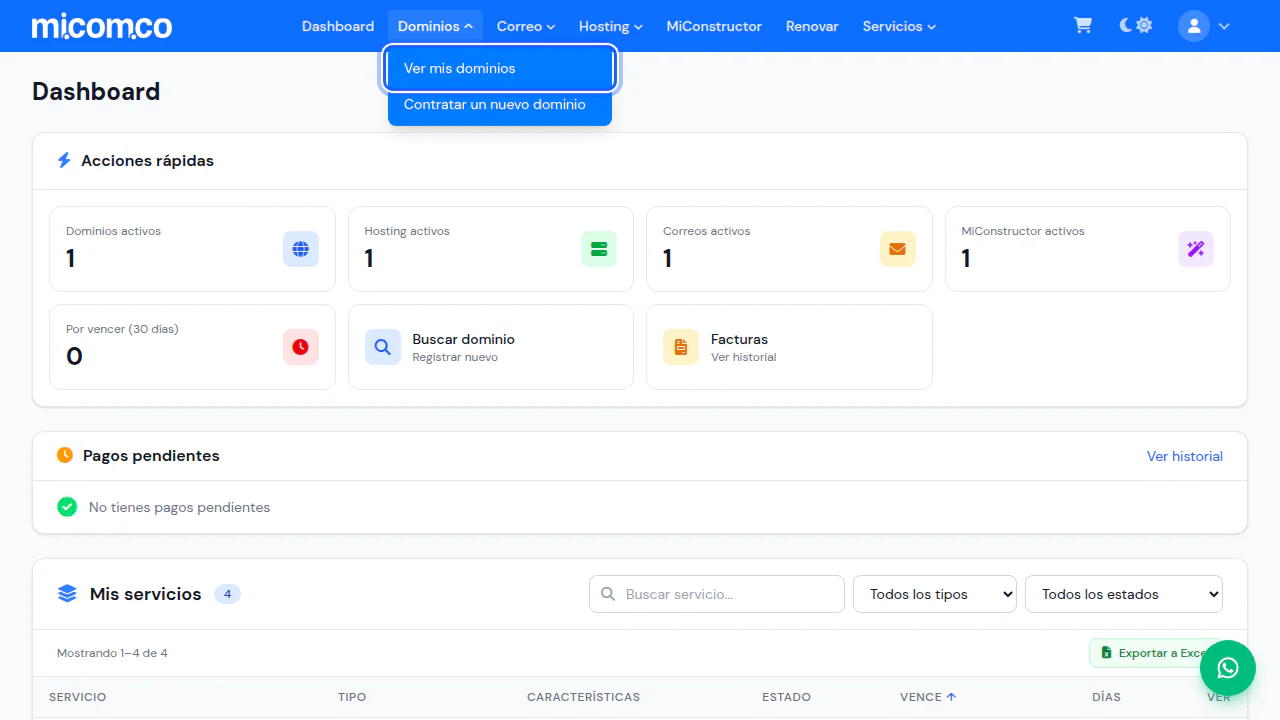
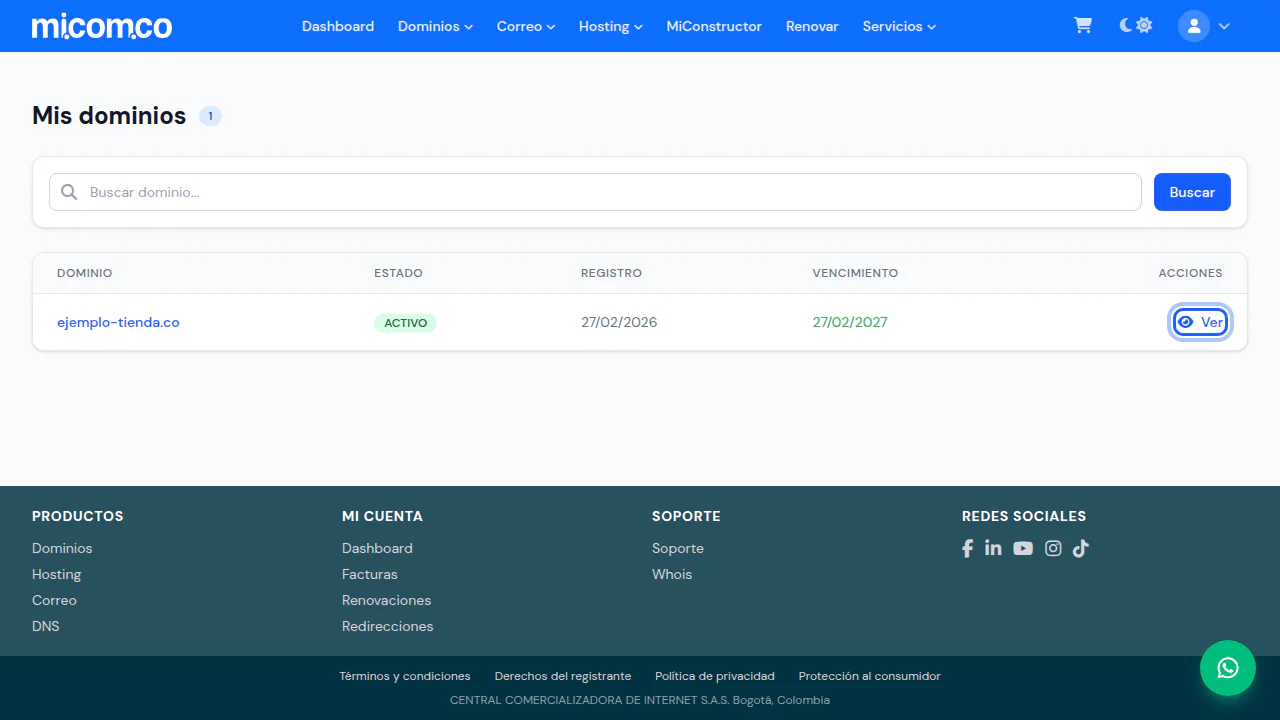
- Entra a tu cuenta en https://mi.com.co/portal/login y ve a «Dominios» → «Ver mis dominios» → «Ver» en tu dominio.
- Abre la pestaña «DNS» y pulsa «Agregar registro».
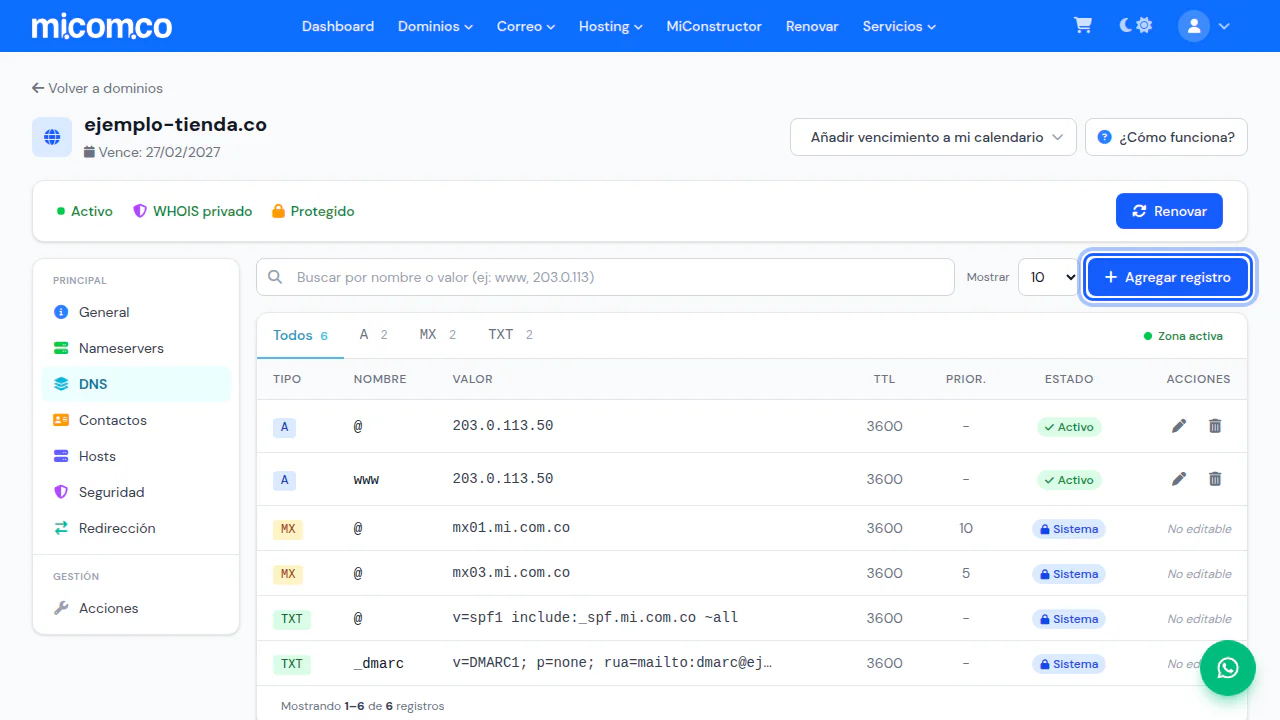
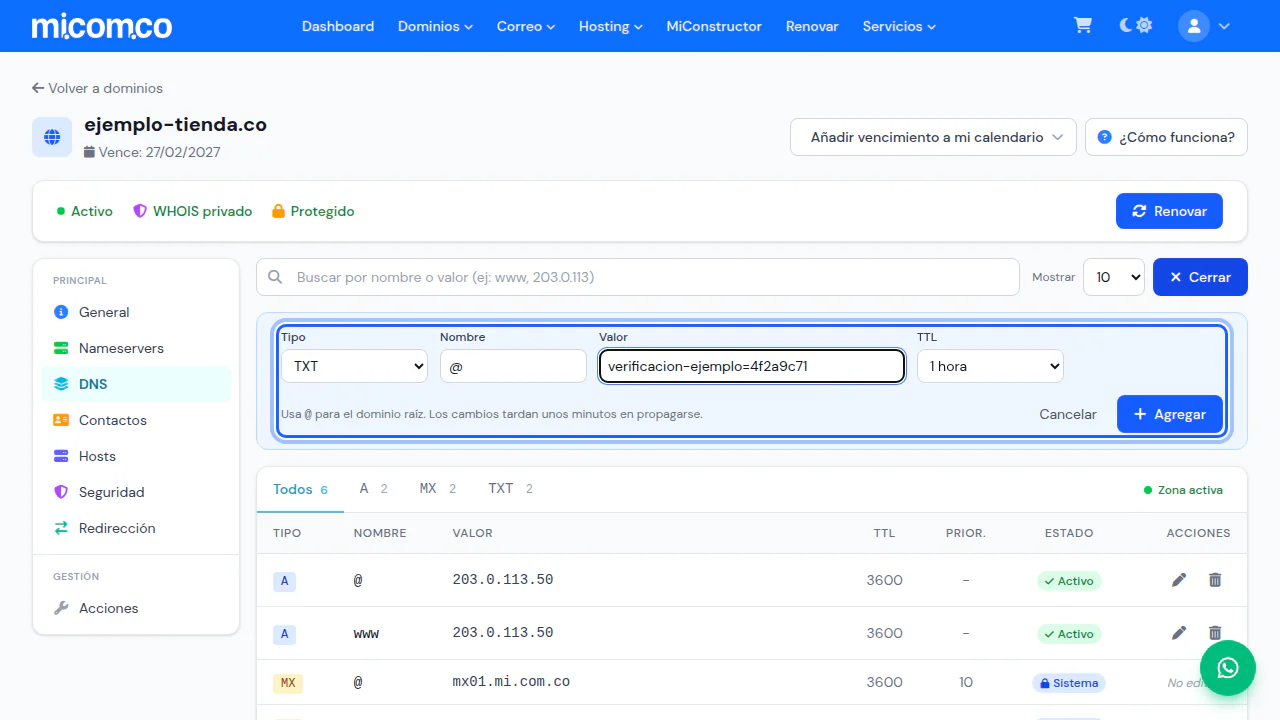
- En «Tipo» elige TXT. En «Nombre» escribe @ (o el nombre exacto que te pida el servicio) y en «Valor» pega el texto completo que te dieron, la cadena TXT o SPF, sin cambiar nada. Pulsa «Agregar».
- Vuelve al servicio y pulsa «Verificar». Si aún no lo detecta, espera y repite: el registro queda listo en unos minutos (si modificaste un registro que ya existía, hasta 1 hora y a veces hasta 1 día).
Si es un SPF: tu dominio debe tener uno solo. Si ya tienes uno (empieza por v=spf1), edítalo con el lápiz y agrega lo nuevo dentro del mismo registro, en vez de crear otro. Si ese SPF dice «Sistema», lo creó mi.com.co para tu correo y no lo puedes editar: escríbenos desde https://mi.com.co/contacto y lo revisa una persona de nuestro equipo.
Si tu dominio usa los nameservers de tu hosting de mi.com.co, el TXT se crea en cPanel, en «Zone Editor», y no en la pestaña «DNS».
Si tienes problemas con la configuración, escribe a atulado@mi.com.co. También puedes contratar el soporte avanzado: un especialista te acompaña durante 7 días en esta y en todas las configuraciones de DNS que necesites. Conócelo en https://mi.com.co/soporte.