

Firma y nombre que ven los destinatarios
Actualizado el
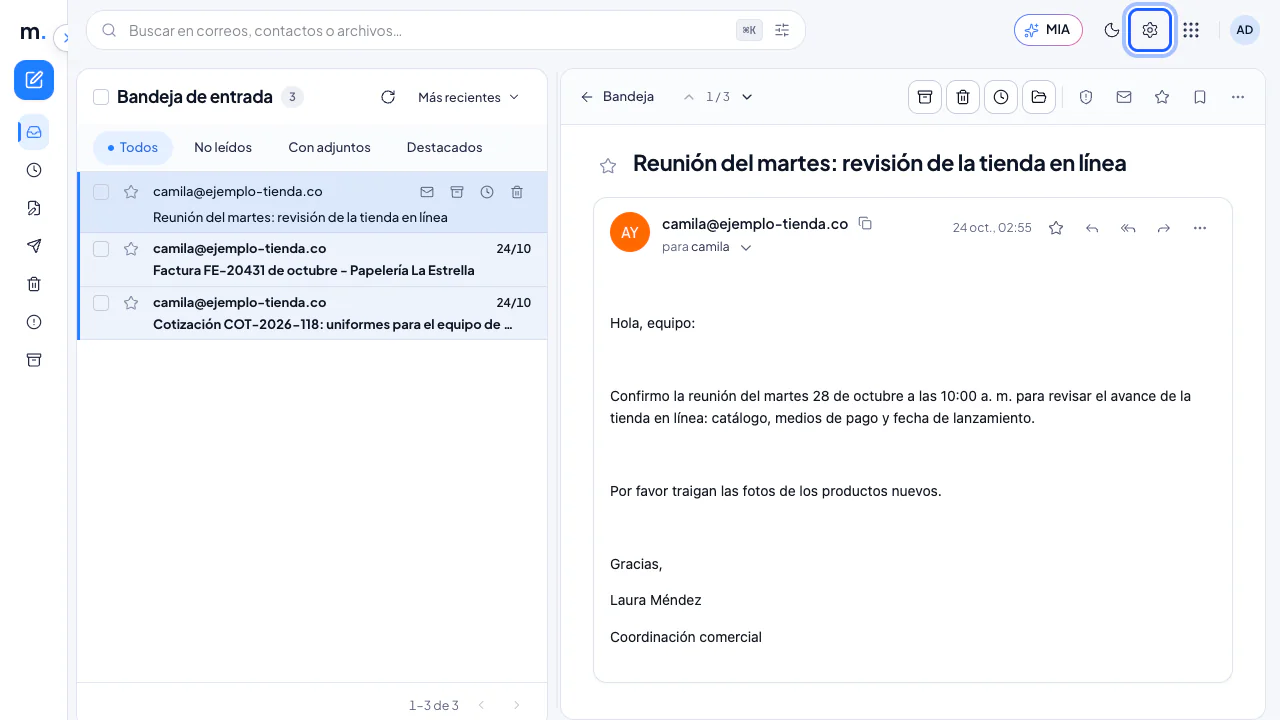
Tu firma les da a tus destinatarios los datos de quien escribe, y te ahorra escribirla cada vez. La firma y el nombre que ven tus destinatarios se cambian en el webmail, en «Ajustes», después de crear tu buzón:
Nombre:
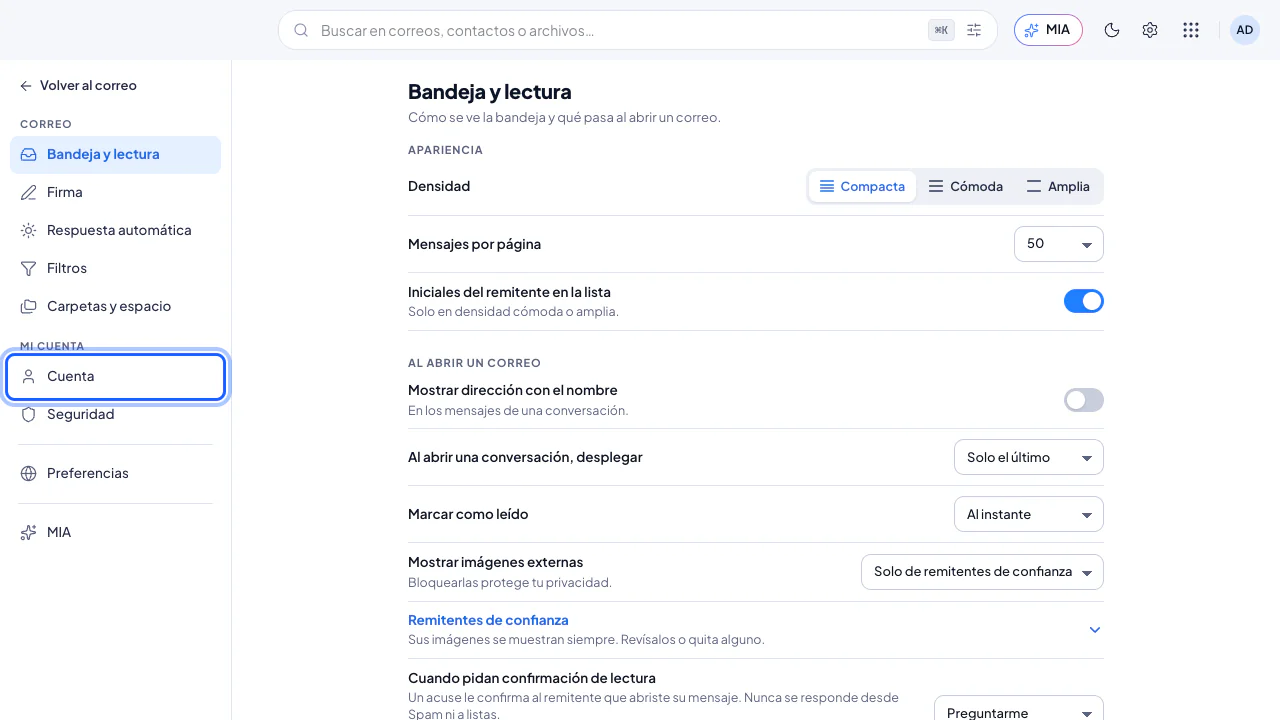
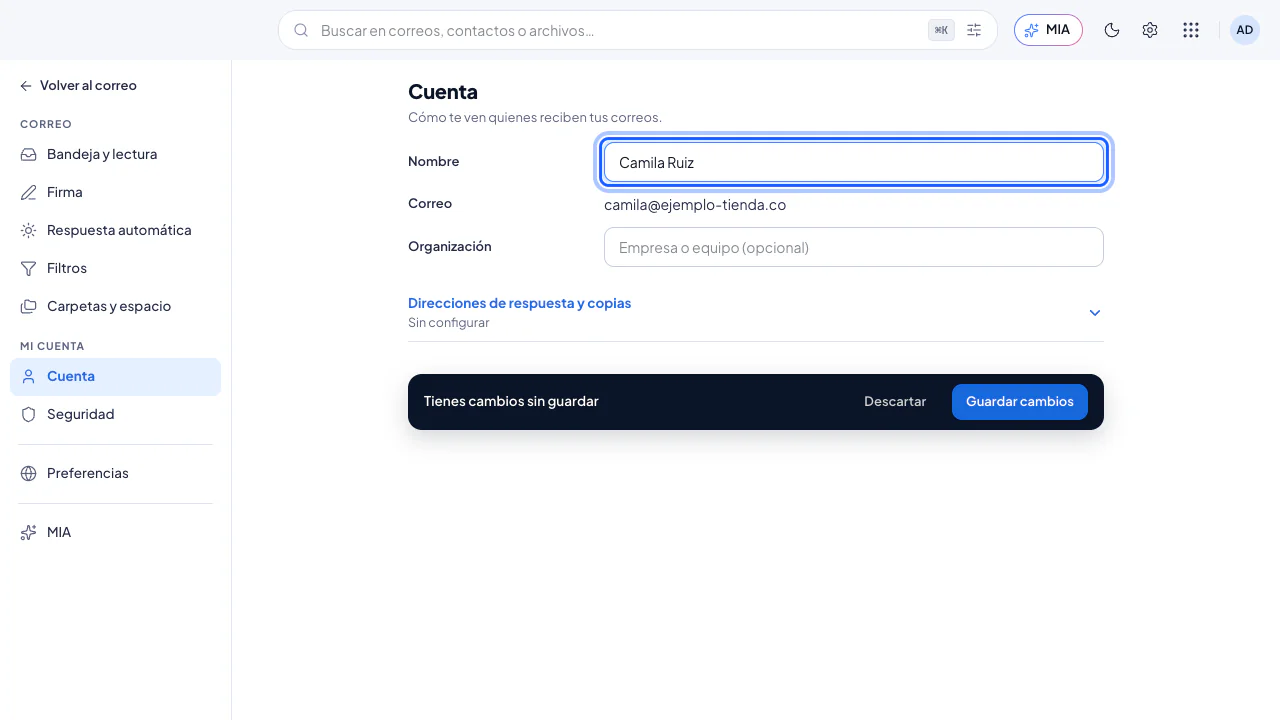
- Entra a https://webmail.mi.com.co con tu dirección completa y tu contraseña, y ve a «Ajustes» → «Cuenta».
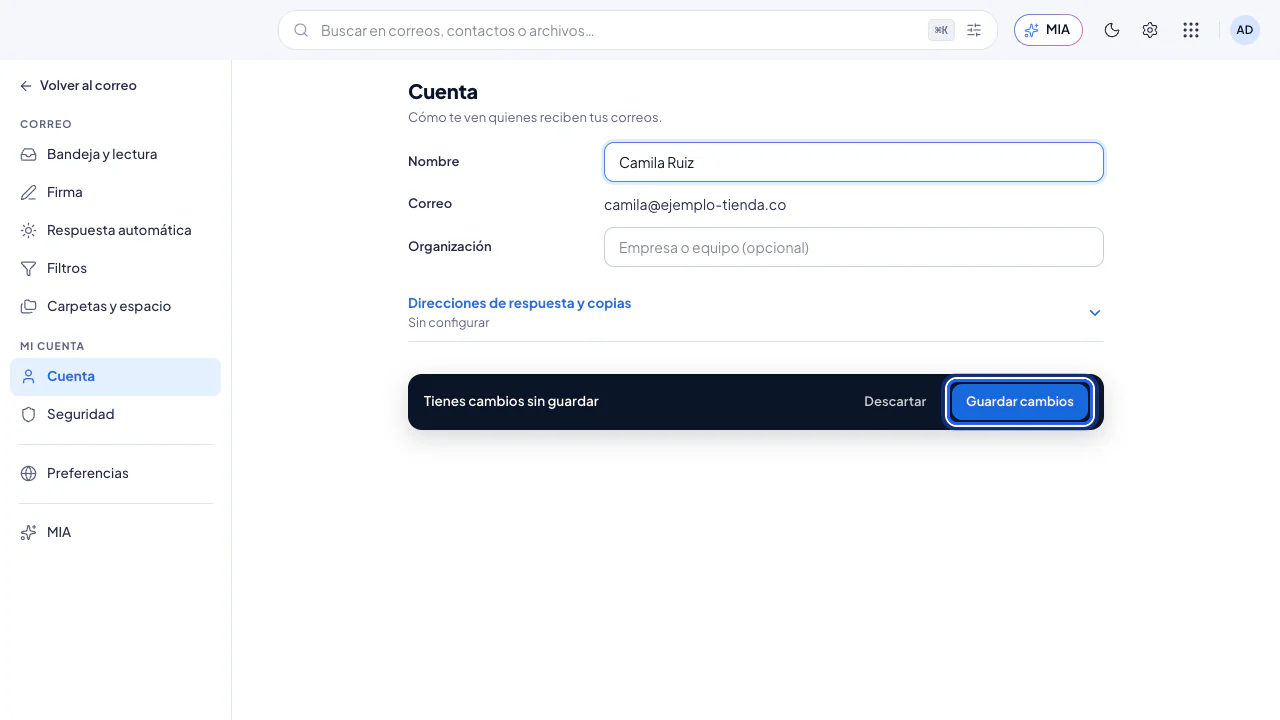
- Escribe cómo quieres que te vean y haz clic en «Guardar cambios».
Firma:
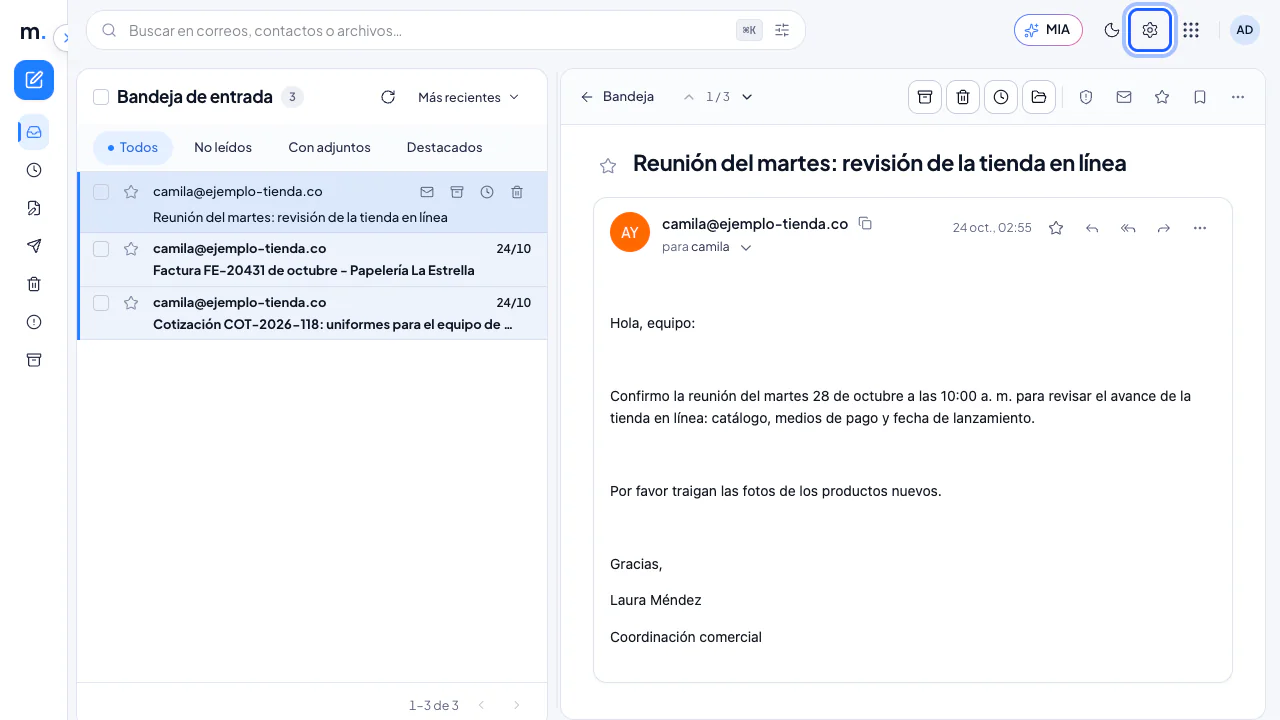
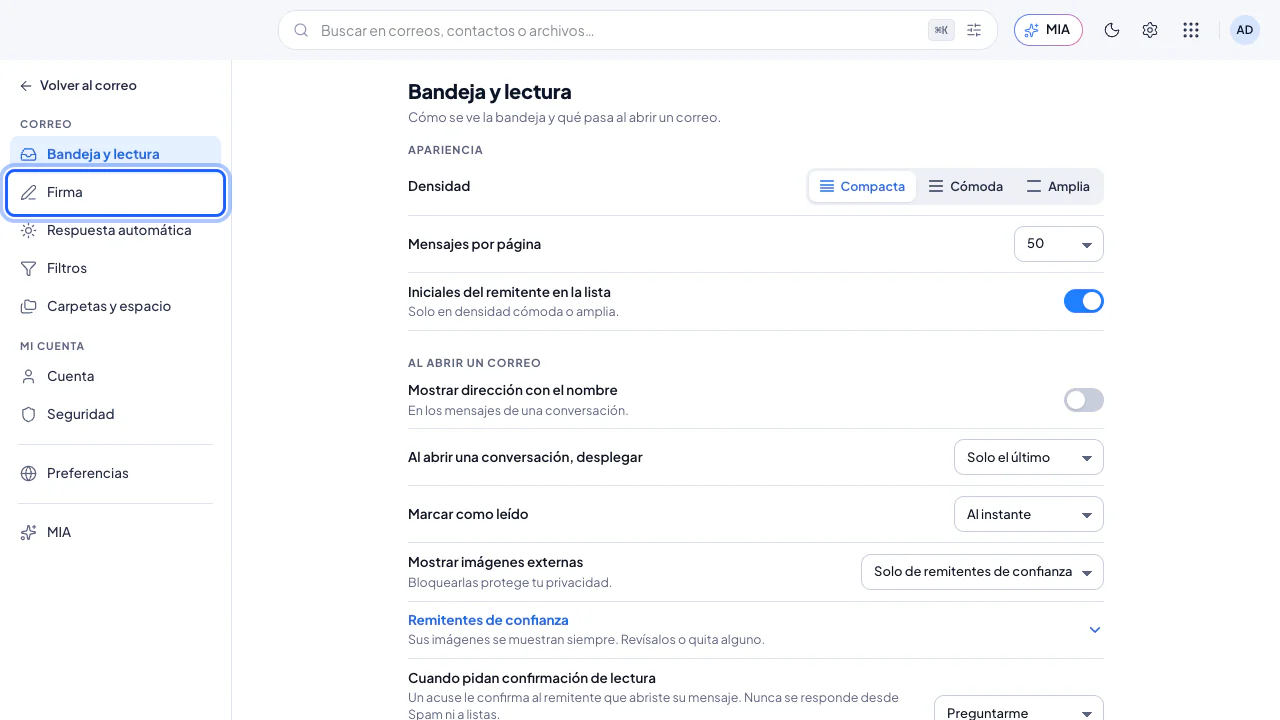
- Ve a «Ajustes» → «Firma».
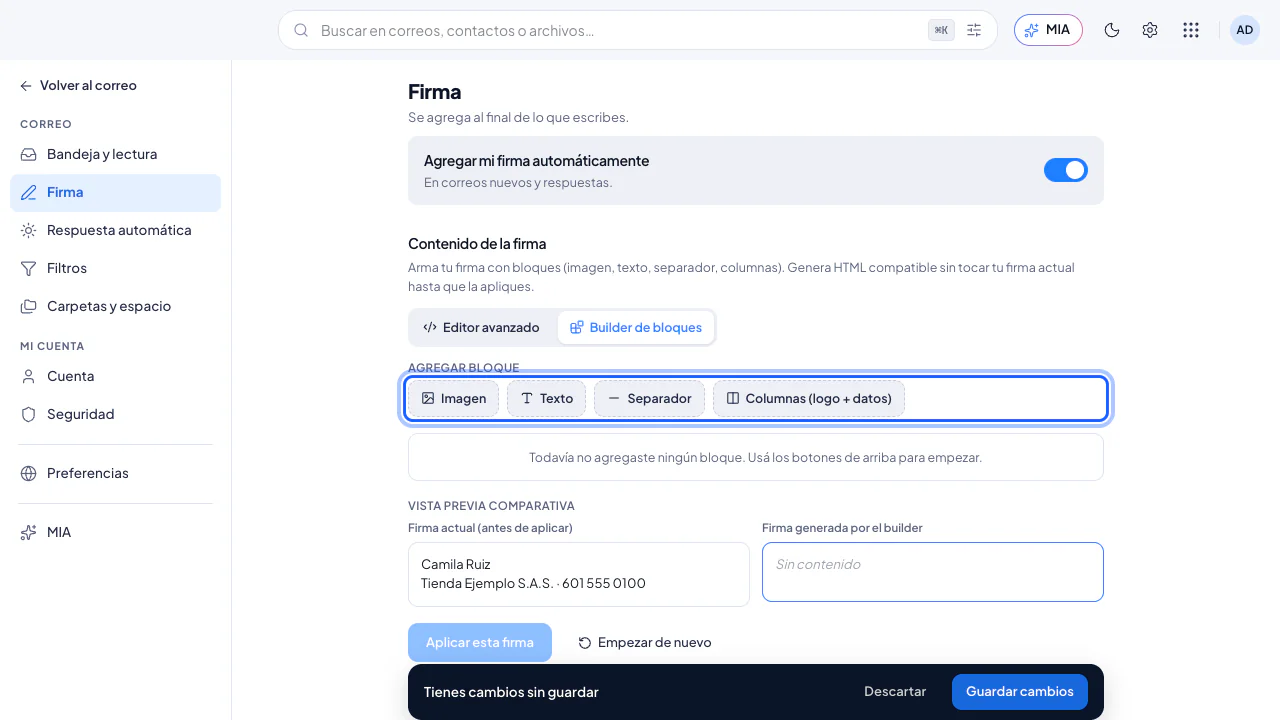
- Escríbela en «Editor avanzado», que admite enlaces y formato básico. Puedes tener una firma de solo texto o una con formato: imágenes, colores y enlaces.
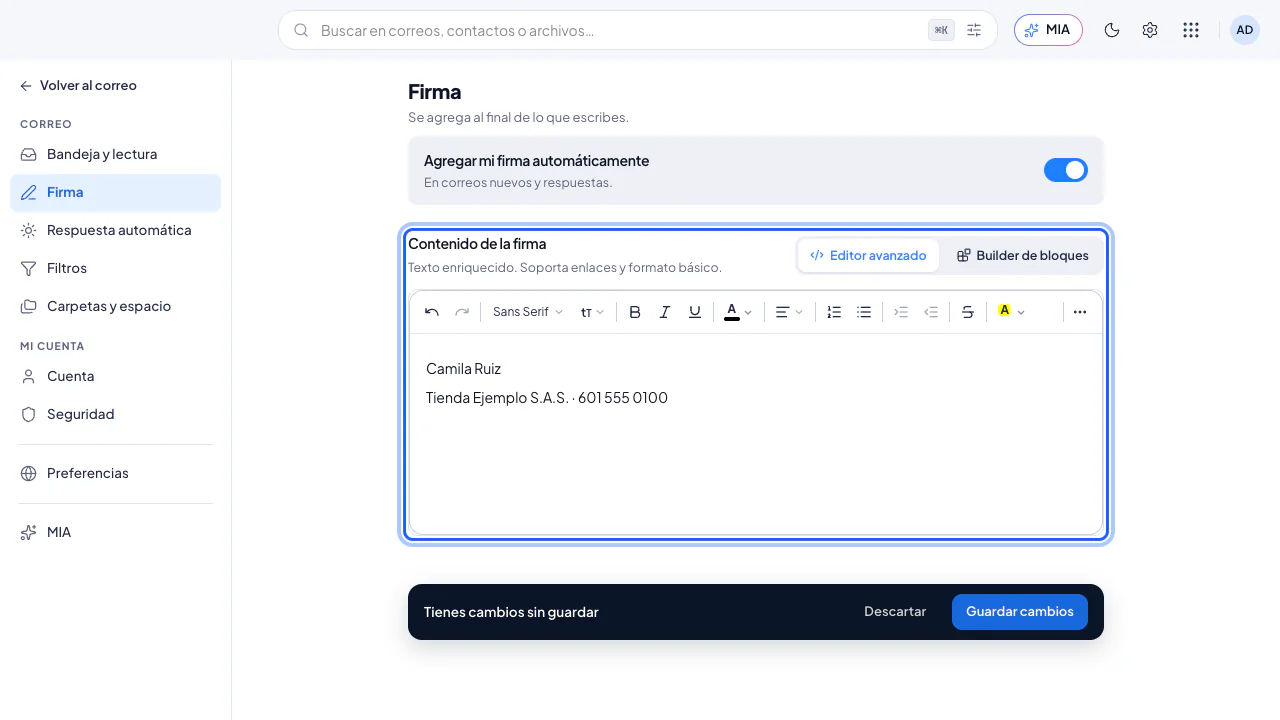
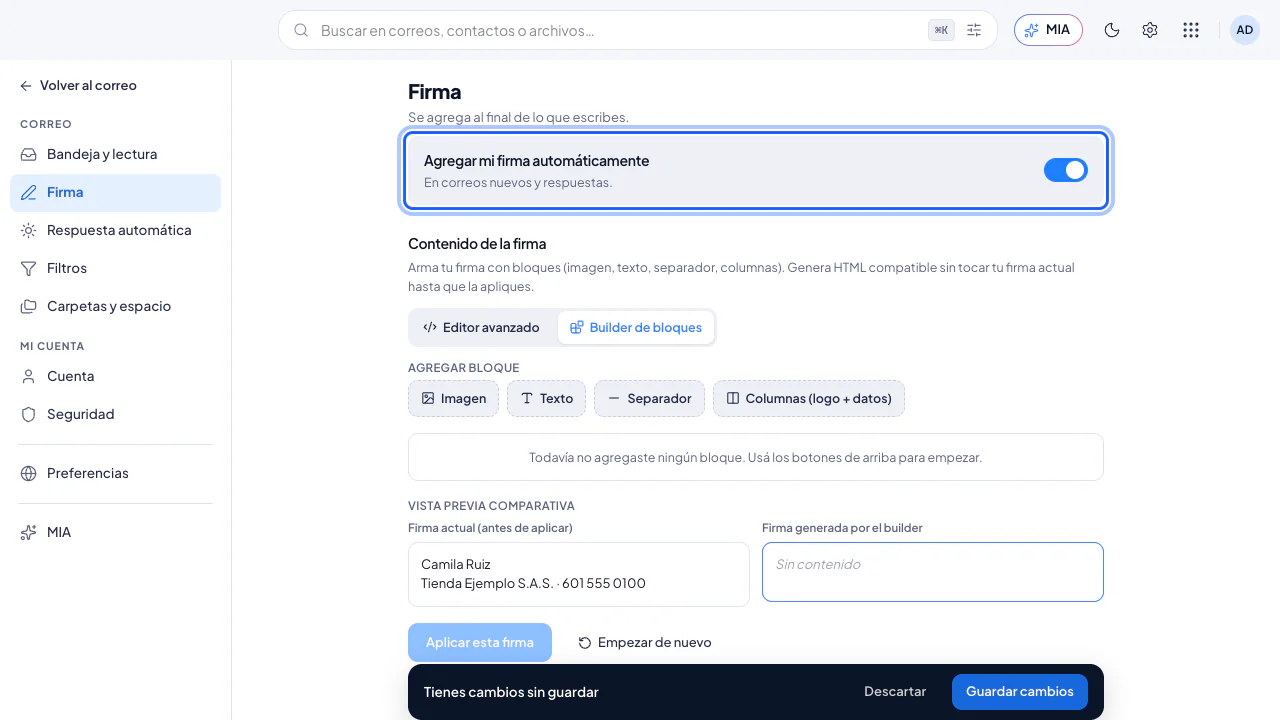
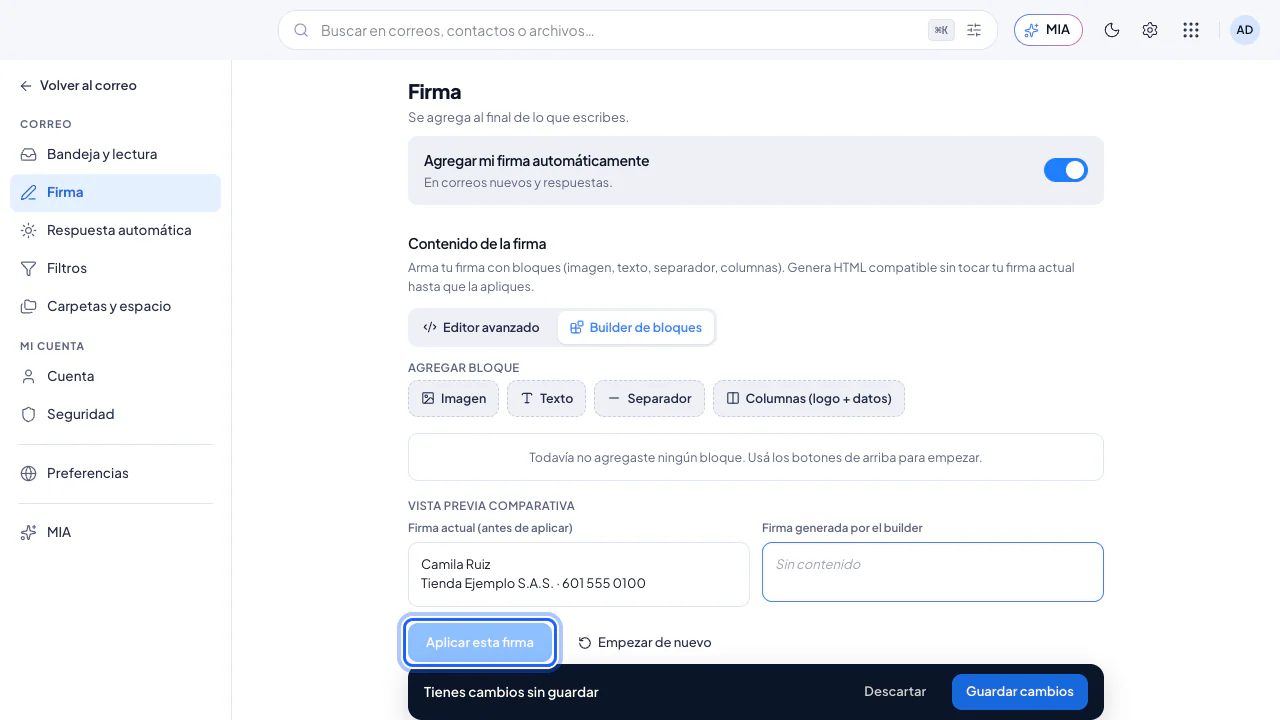
- Si quieres una imagen o tu logo, usa «Builder de bloques»: «Imagen» o «Columnas (logo + datos)», sube la imagen y haz clic en «Aplicar esta firma». También puedes arrastrar la imagen hasta la caja de la firma, o copiarla y pegarla ahí.
- Deja activo «Agregar mi firma automáticamente» para que salga en correos nuevos y respuestas.
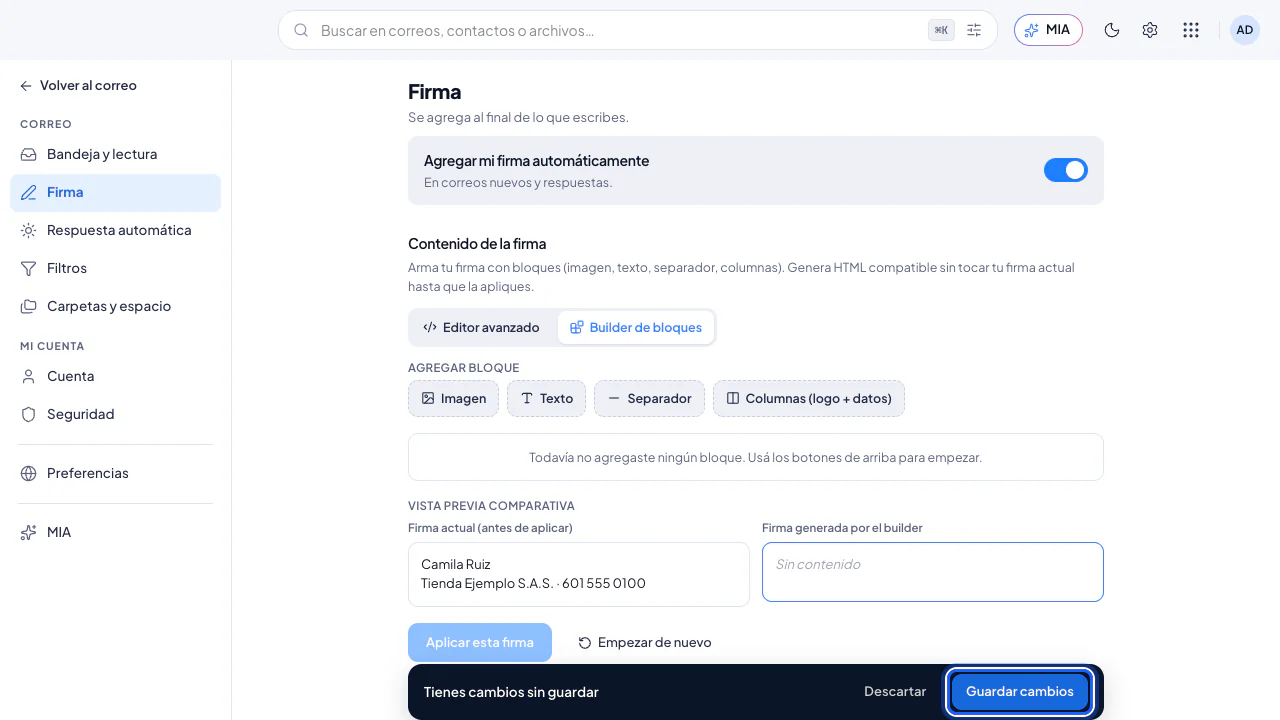
- Haz clic en «Guardar cambios».
Logo y dirección del webmail: tu logo puede ir en la firma. No es posible poner tu logo en la pantalla de entrada, cambiar cómo se ve esa pantalla ni entrar por una dirección propia: se entra siempre por https://webmail.mi.com.co. Antes se podía crear una redirección con la dirección de tu dominio, pero por seguridad y por las restricciones de los certificados SSL ya no se puede. Si creas un registro CNAME para eso, el navegador muestra el aviso «Tu conexión con este sitio no es segura», y nuestros servidores de correo bloquean el acceso y la redirección desde cualquier dominio.
El nombre cambia lo que ve el destinatario, no tu dirección de correo. Si también usas Outlook o el celular, allí pon la firma aparte: cada programa usa la suya.
Si tienes alguna duda, escríbenos a atulado@mi.com.co.