

¿Cómo escribo y envío un correo desde el webmail?
También sirve si buscas: ¿Cómo pongo a alguien en copia oculta? · ¿Cómo adjunto un archivo?
Actualizado el
Cuando ya tienes tu buzón, puedes escribir correos desde https://webmail.mi.com.co. Entra con tu dirección completa y tu contraseña, y sigue estos pasos:
- Haz clic en «Redactar».
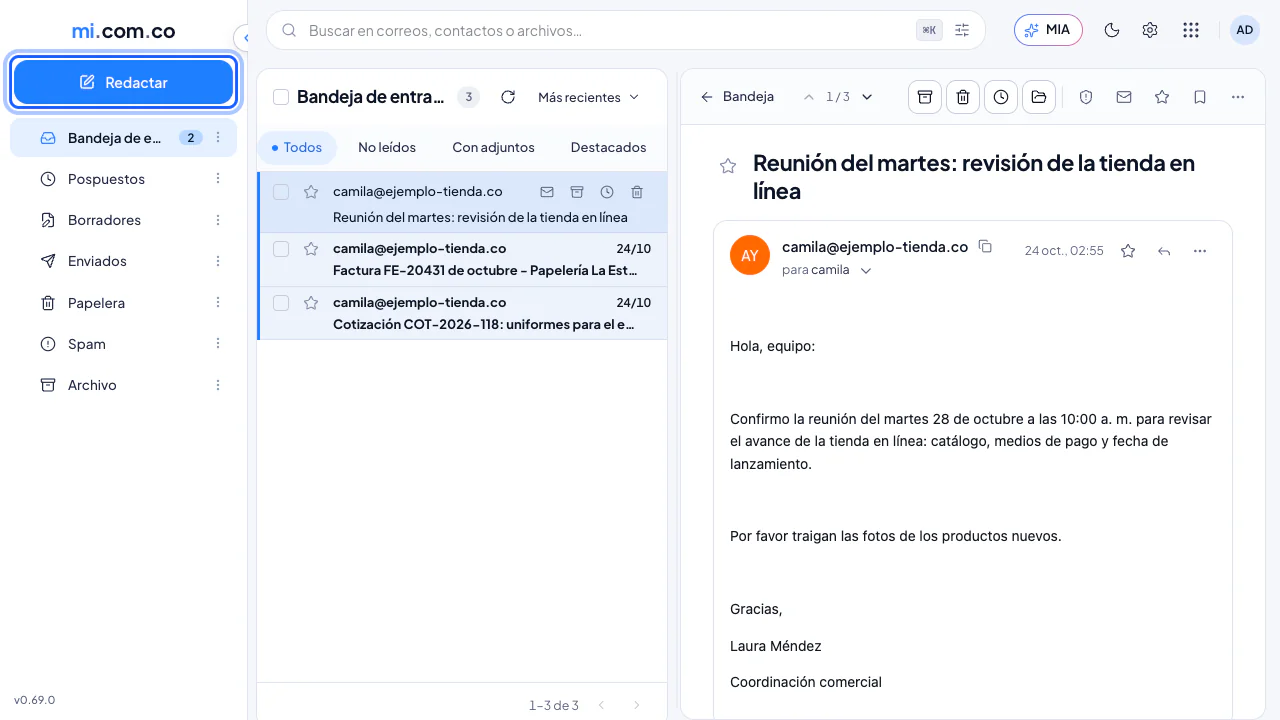
- En «Para», escribe la dirección del destinatario. Para poner a alguien en copia, usa «Mostrar campo CC (con copia)». Para una copia que los demás destinatarios no ven, usa «Mostrar campo CCO (con copia oculta)».
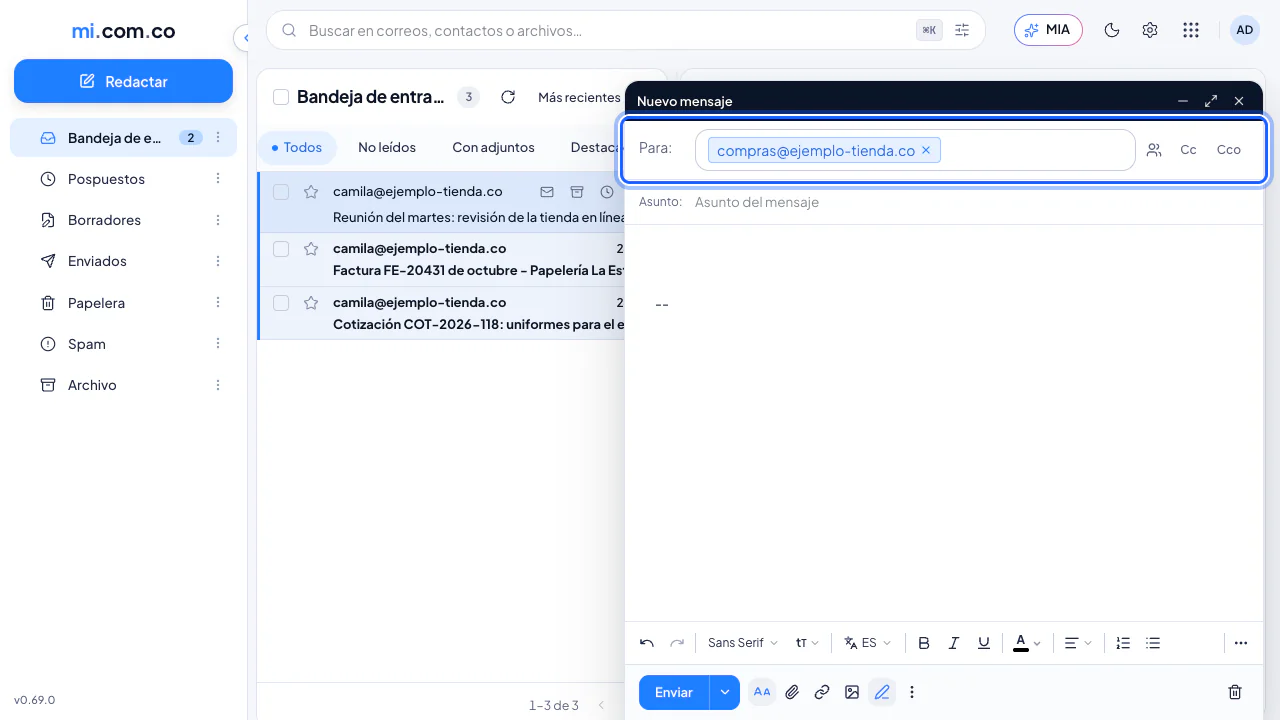
- Escribe el asunto y el mensaje.
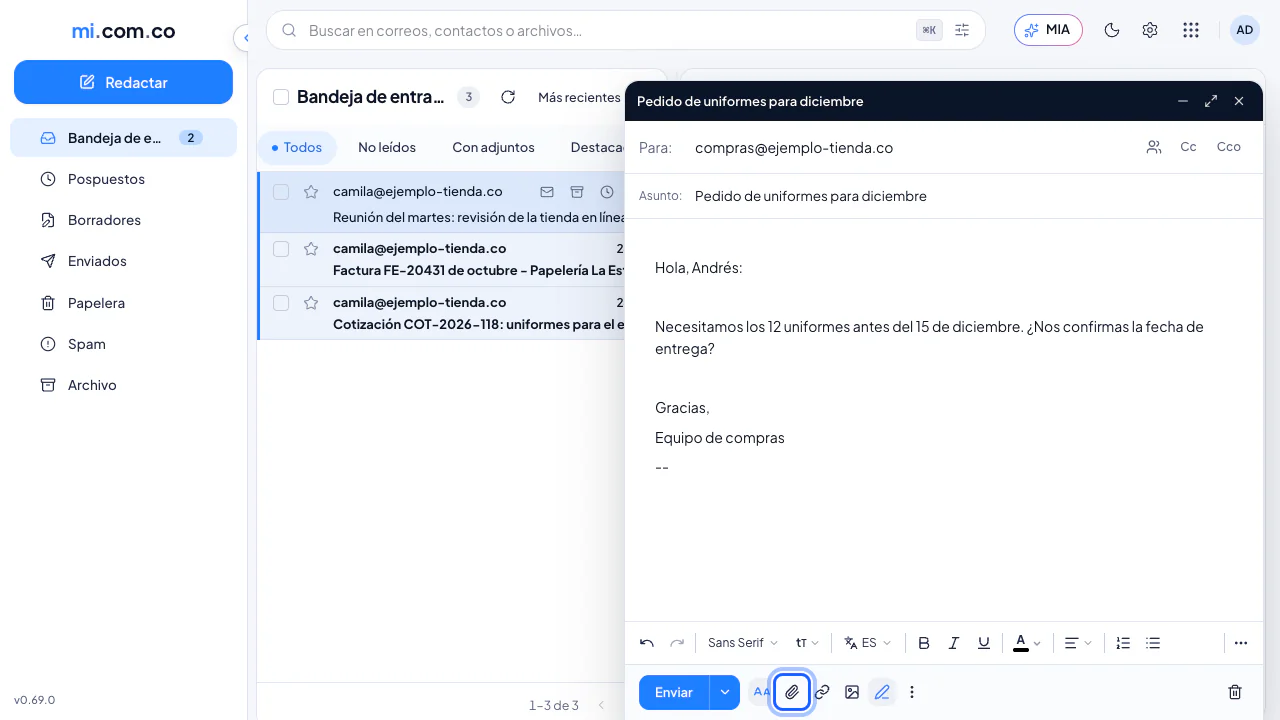
- Para adjuntar, usa «Adjuntar» y busca el archivo en tu equipo, o arrastra los archivos a la ventana. Después de adjuntarlos, ves cuáles se subieron bien; si quieres quitar uno, usa el icono de papelera que está frente a él. El correo completo puede pesar hasta 50 MB. Una imagen pegada dentro del texto tiene un límite menor: si es pesada, envíala como adjunto.
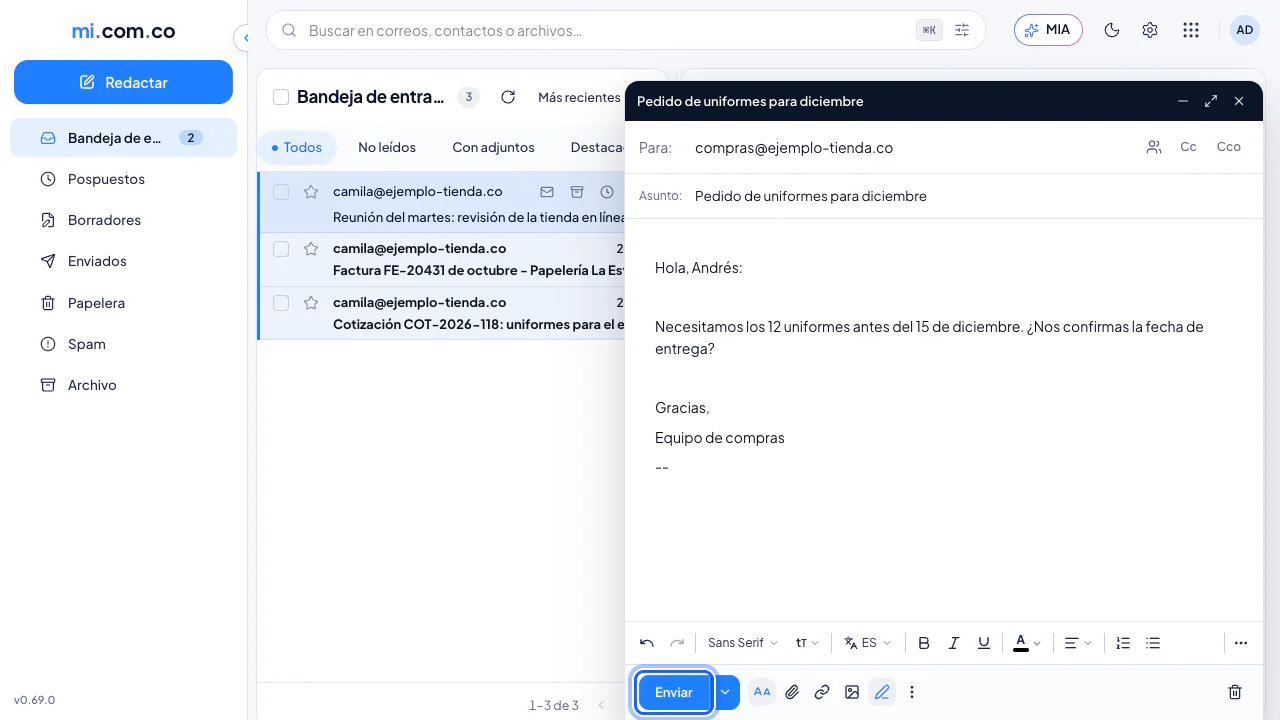
- Haz clic en «Enviar».
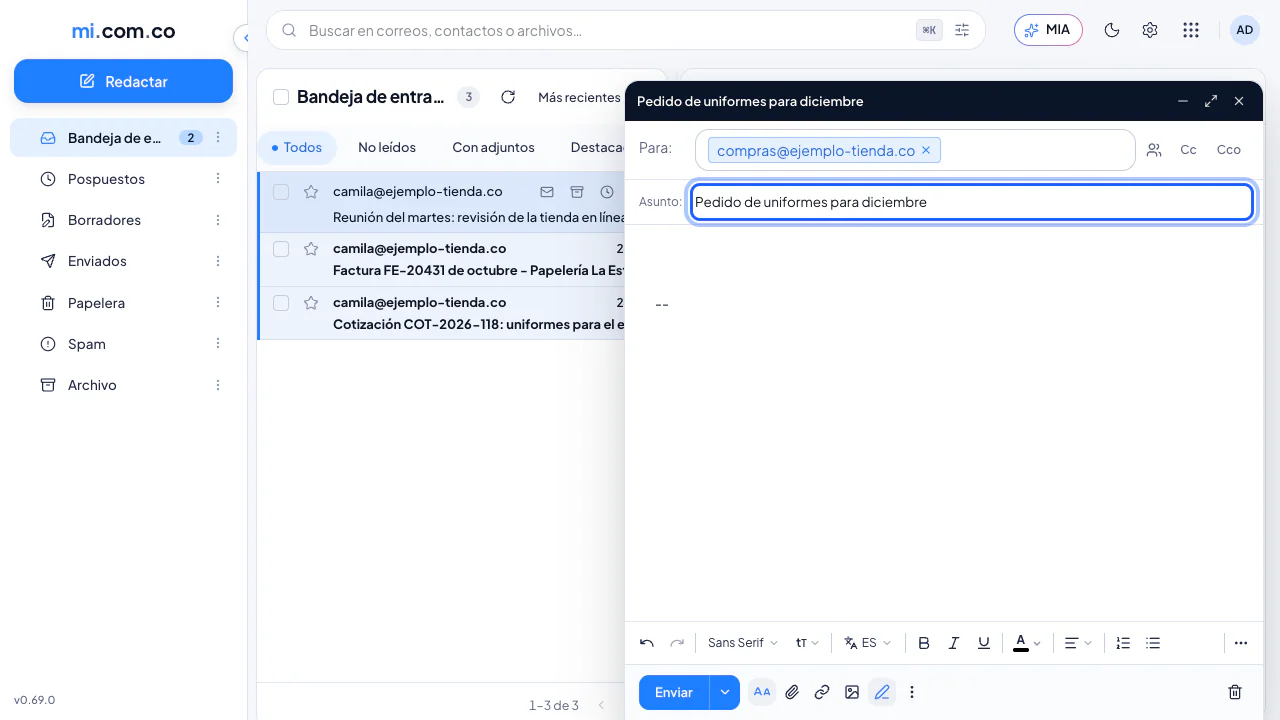
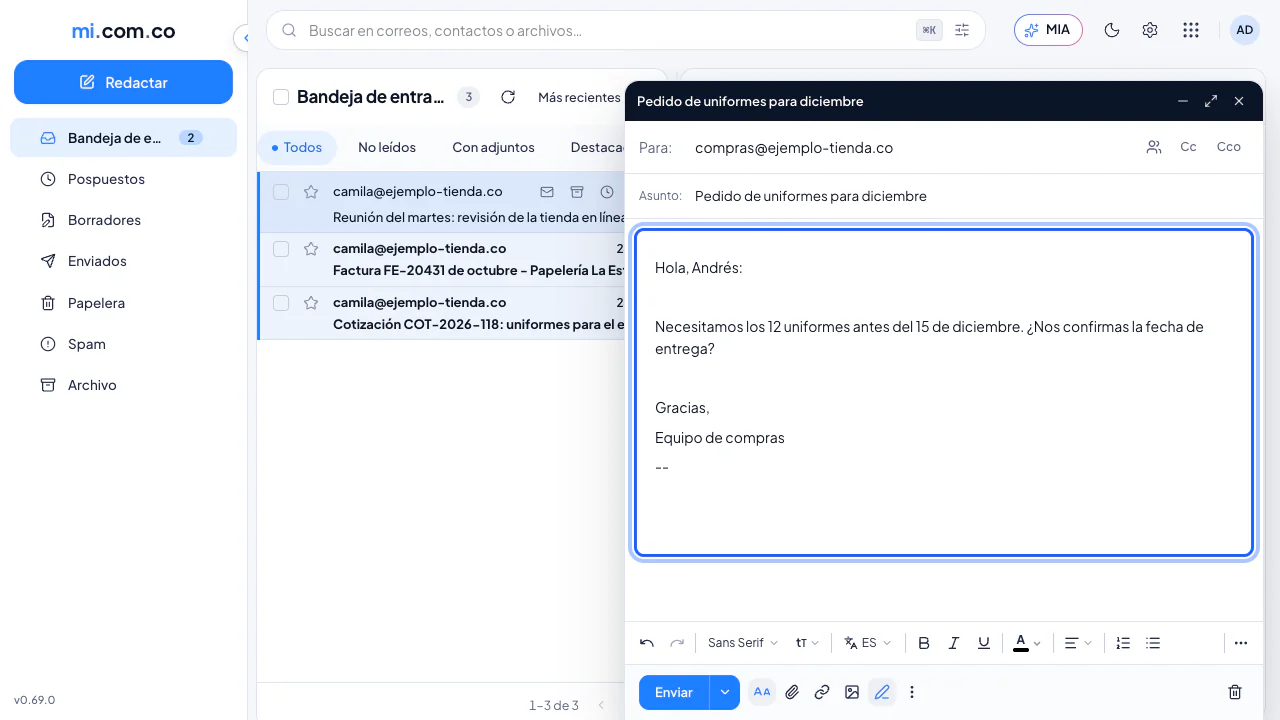
Formato del texto: con la «Barra de formato» le das estilo a tu mensaje: negrita, cursiva y subrayado; alinear a la izquierda, al centro, a la derecha o justificar; listas de puntos o de números, sangría, citas, color del texto y del fondo; tipo y tamaño de letra; enlaces, tablas, emoticones, símbolos, imágenes o videos; y deshacer o rehacer.
Antes de enviar también puedes:
- Programar el envío con «Programar envío», hasta 30 días después.
- Pedir «Confirmación de lectura». Depende del destinatario: las cuentas personales de Gmail (@gmail.com) no las envían, y en Outlook el destinatario puede negarse.
- Revisar la ortografía con el «Corrector ortográfico».
Si tienes activo el tiempo para cancelar el envío, justo después de enviar aparece «Deshacer» por unos segundos. Pasado ese tiempo, el correo ya salió y no se puede cancelar.
Si tienes alguna duda, escríbenos a atulado@mi.com.co.