

Buzón lleno: ver, liberar y ampliar el espacio
También sirve si buscas: ¿Cuánto espacio tiene cada buzón?
Actualizado el
Cada buzón tiene 25 GB. Cada buzón tiene su propio espacio: no se comparte con los demás ni se puede repartir entre las cuentas. Si uno necesita más, se amplía ese buzón.
Si el buzón se llena, deja de recibir correos nuevos y tampoco puede enviar. Para seguir usándolo, libera espacio o amplíalo.
Ver cuánto usas:
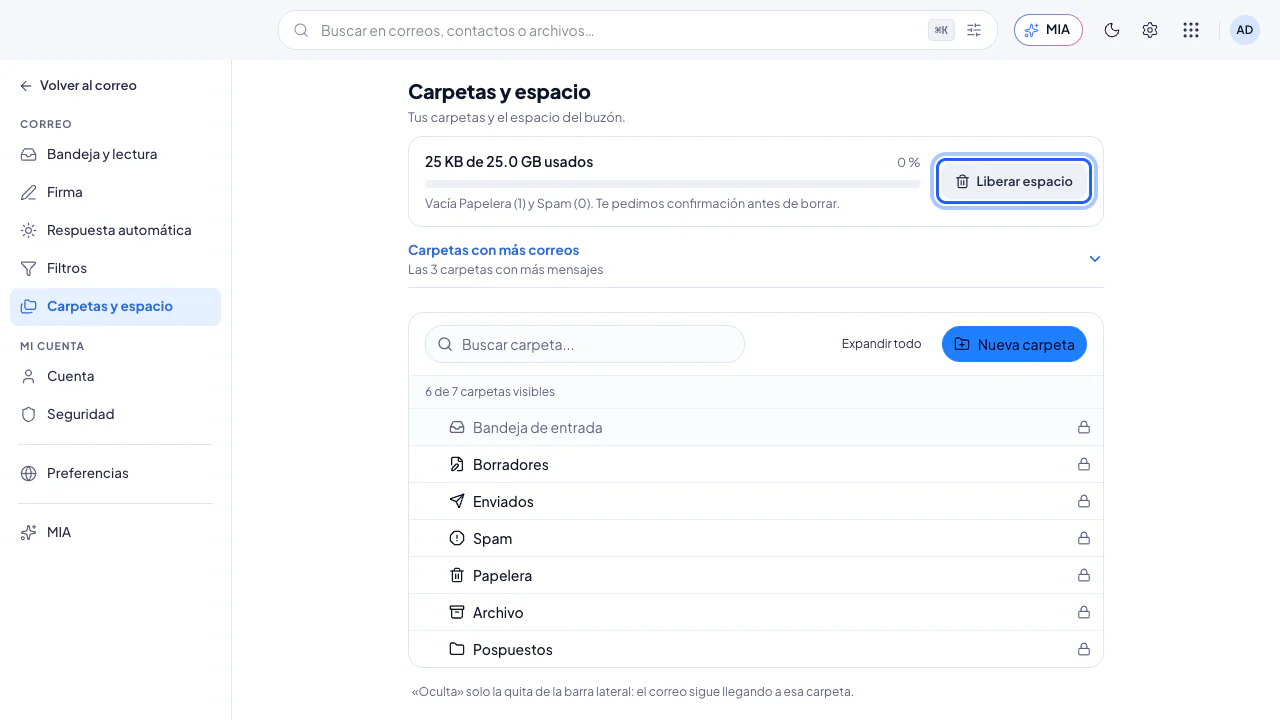
- En https://webmail.mi.com.co → «Ajustes» → «Carpetas y espacio».
- El administrador también lo ve en el portal: entra a tu cuenta en https://mi.com.co/portal/login → menú «Correo» → «Ver mis servicios de correo» → tu dominio → «Buzones». En la columna «Espacio» ves lo que ocupa cada buzón.
Liberar espacio en el webmail:
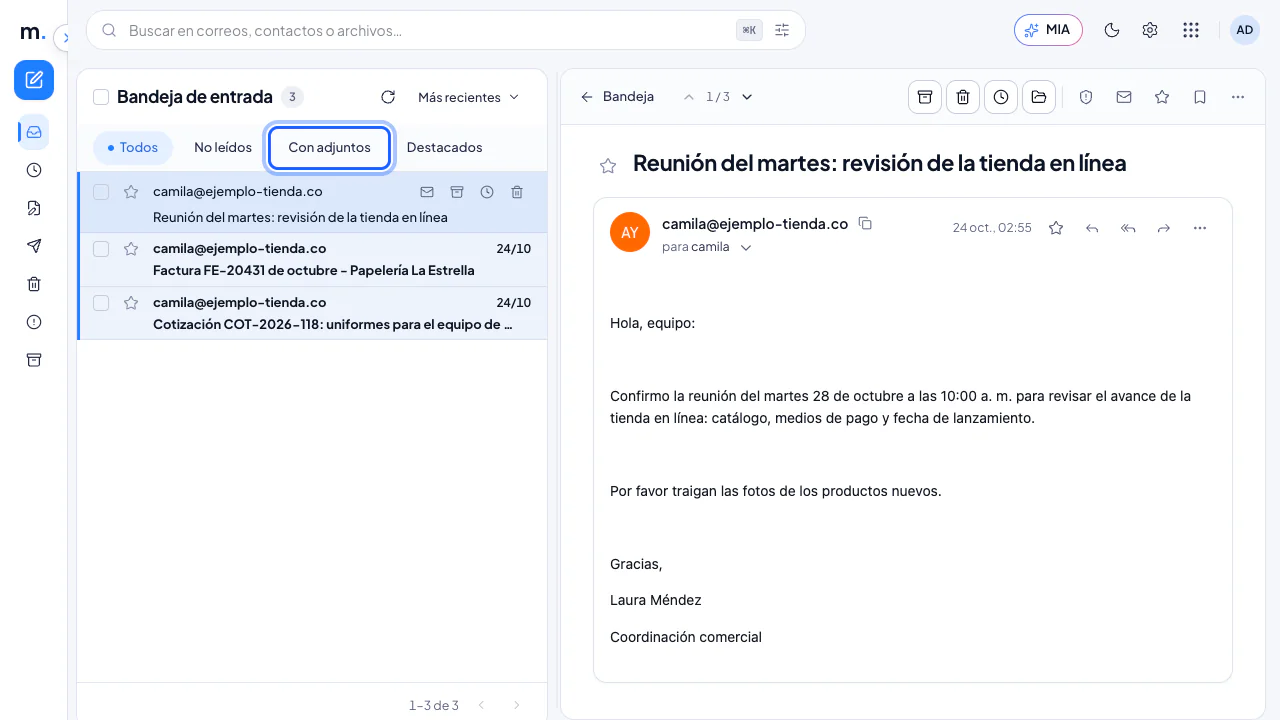
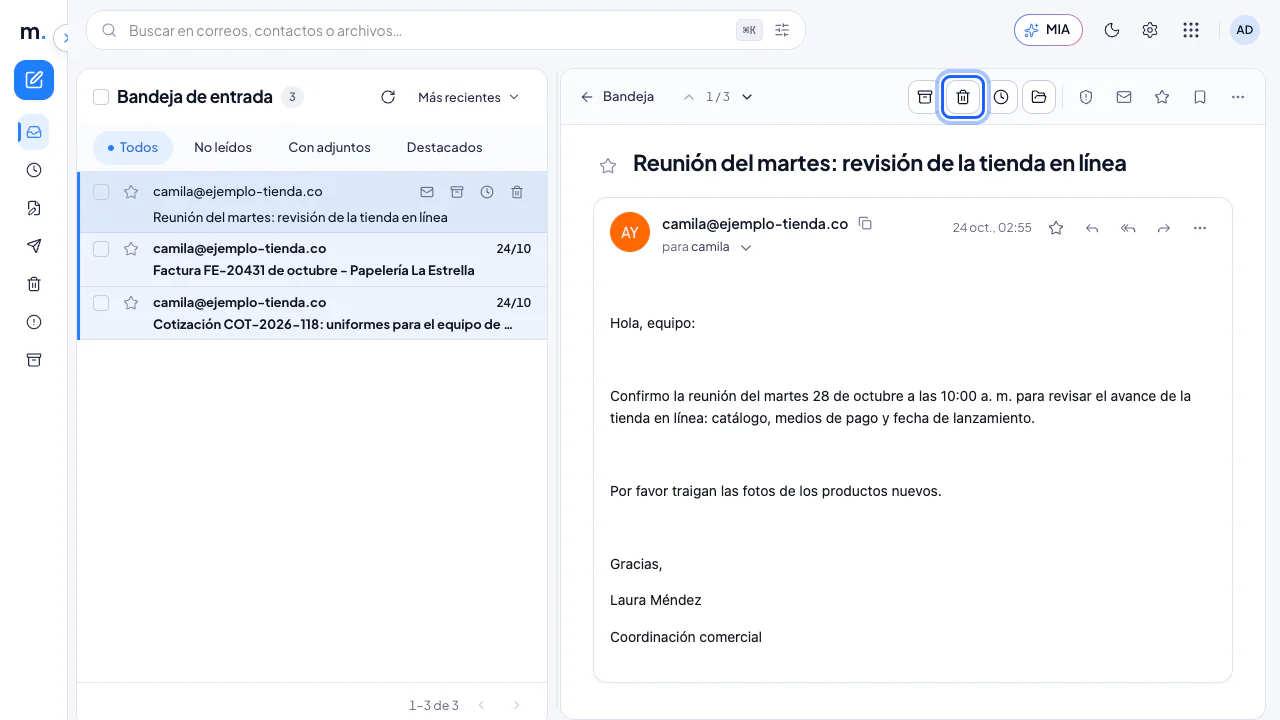
- Borra los correos que ya no necesites, de todas las carpetas, sobre todo los que tienen adjuntos pesados. Lo que borras va a la Papelera.
- Vacía la Papelera y el Spam: en «Ajustes» → «Carpetas y espacio» → «Liberar espacio». Lo que borres ahí no se puede recuperar.
También puedes liberar espacio bajando tu correo a un programa con POP: conservas el contenido en tu equipo y liberas el buzón. Pero ten en cuenta que con POP los correos dejan de verse en el webmail y en el celular, y la única copia queda en ese equipo. Si no quieres eso, no uses POP para vaciar el buzón.
Hacer una copia de seguridad (backup): la copia de tus correos es responsabilidad de quien usa el buzón o del administrador del correo. Puedes hacerla con un programa de correo en tu computador, por ejemplo Outlook o Thunderbird (el soporte de esos programas lo da cada empresa, no mi.com.co):
- Configura el correo con IMAP en el programa.
- Espera a que la cuenta se sincronice y exporta la copia (en Outlook, archivo .pst). Microsoft explica el paso a paso en su página de soporte, en «Exportar o hacer una copia de seguridad del correo electrónico».
- Guarda la copia con un nombre que recuerdes, en una carpeta que no olvides, por ejemplo en un disco externo.
Puedes hacer una copia cada mes o cada 3 meses, e ir guardando o reemplazando cada archivo.
Volver a subir una copia (.pst): sirve para el mismo buzón o para uno nuevo. En Outlook clásico, con tu buzón configurado por IMAP, selecciona la carpeta de tu buzón donde quieres los correos. Luego ve a Archivo → Abrir y exportar → Importar o exportar → «Importar de otro programa o archivo» → «Archivo de datos de Outlook (.pst)», elige el archivo y luego «Importar elementos en la carpeta actual» → «Finalizar». Lo que subas ocupa espacio del buzón: antes de subirla, revisa que te quepa.
Volver a subir una copia (.pst): sirve para el mismo buzón o para uno nuevo. En Outlook clásico, con tu buzón configurado por IMAP, selecciona la carpeta de tu buzón donde quieres los correos. Luego ve a Archivo → Abrir y exportar → Importar o exportar → «Importar de otro programa o archivo» → «Archivo de datos de Outlook (.pst)», elige el archivo y luego «Importar elementos en la carpeta actual» → «Finalizar». Lo que subas ocupa espacio del buzón: antes de subirla, revisa que te quepa.
Guardar un solo correo (.eml): abre el correo en el webmail y elige «Descargar como .eml». El archivo se guarda en la carpeta de descargas de tu computador. Es posible que te pidamos uno o varios correos en .eml para revisar algo de nuestro lado, por ejemplo:
- enviaste un correo y no llegó a su destino, ni siquiera a la carpeta de Spam;
- el correo que mandaste le llegó al Spam a quien se lo enviaste;
- recibiste un correo sospechoso, que puede ser phishing;
- te llega mucho spam a la Bandeja de entrada.
Si te lo pedimos, envíanoslo como archivo adjunto, respondiendo al correo de tu caso.
Ampliar el espacio (lo hace el administrador):
- Entra a tu cuenta en https://mi.com.co/portal/login con el correo y la contraseña de tu cuenta de mi.com.co.
- Ve al menú «Correo» → «Ver mis servicios de correo» → tu dominio → «Buzones».
- En la fila del buzón que quieres ampliar, haz clic en «Aumentar espacio». Se amplía solo ese buzón, no todo el servicio.
- En la ventana «Ampliar almacenamiento», elige cuánto agregar: de +25 GB a +100 GB, en bloques de 25 GB.
- Revisa el valor en «Total a pagar (prorrateado)»: se cobra solo por los días que le quedan a tu servicio, porque todas tus cuentas de correo vencen en la misma fecha.
- Haz clic en «Agregar al carrito». En el carrito, llena los datos con los que quieres la factura, elige el medio de pago, acepta los términos y condiciones y paga.