

¿Cómo traigo mi sitio de otro hosting a mi.com.co?
También sirve si buscas: Quiero llevar mi página a otro hosting · ¿Puedo traer todo: dominio, hosting y correo?
Actualizado el · Video de 1:10
Mover un sitio es copiar sus archivos y su base de datos al nuevo hosting y, al final, apuntar el dominio. Subir una copia a tu hosting sirve para restaurar datos importantes o para traer un sitio.
Para traer tu sitio a tu hosting de mi.com.co:
- En tu proveedor actual, descarga los archivos del sitio (comprimidos en .zip o .tar.gz) y exporta la base de datos (un archivo .sql).
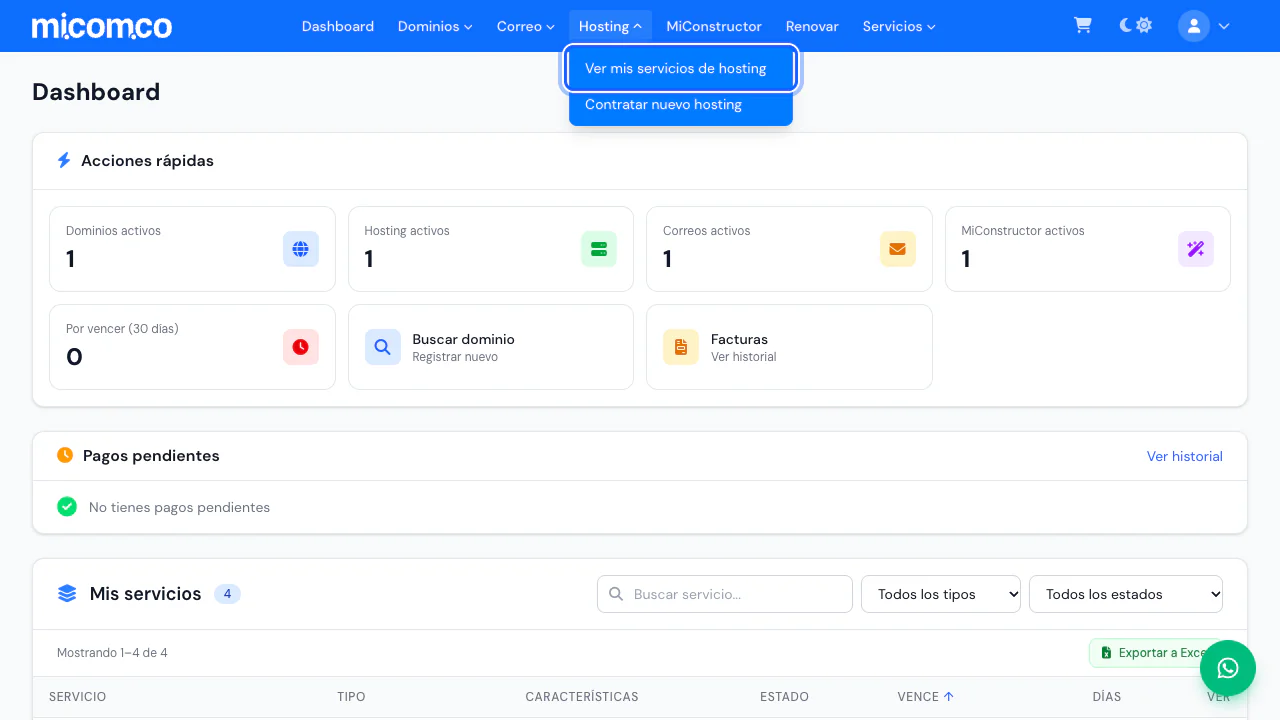
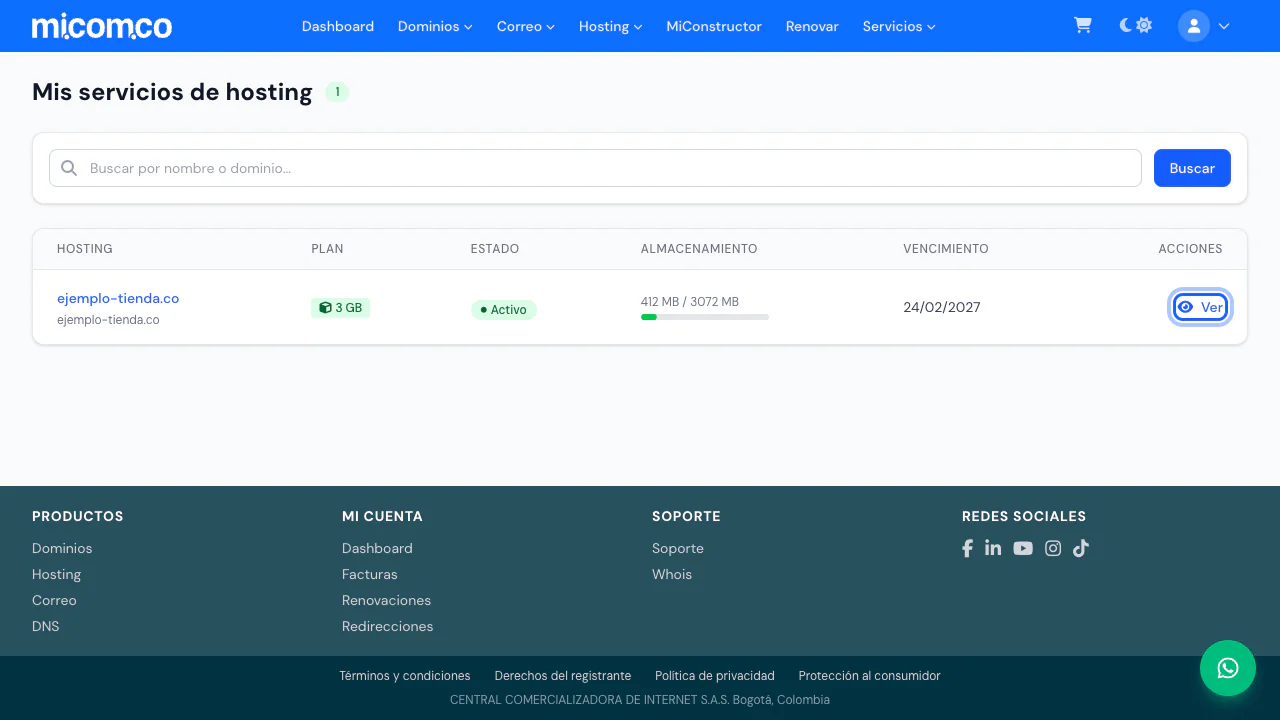
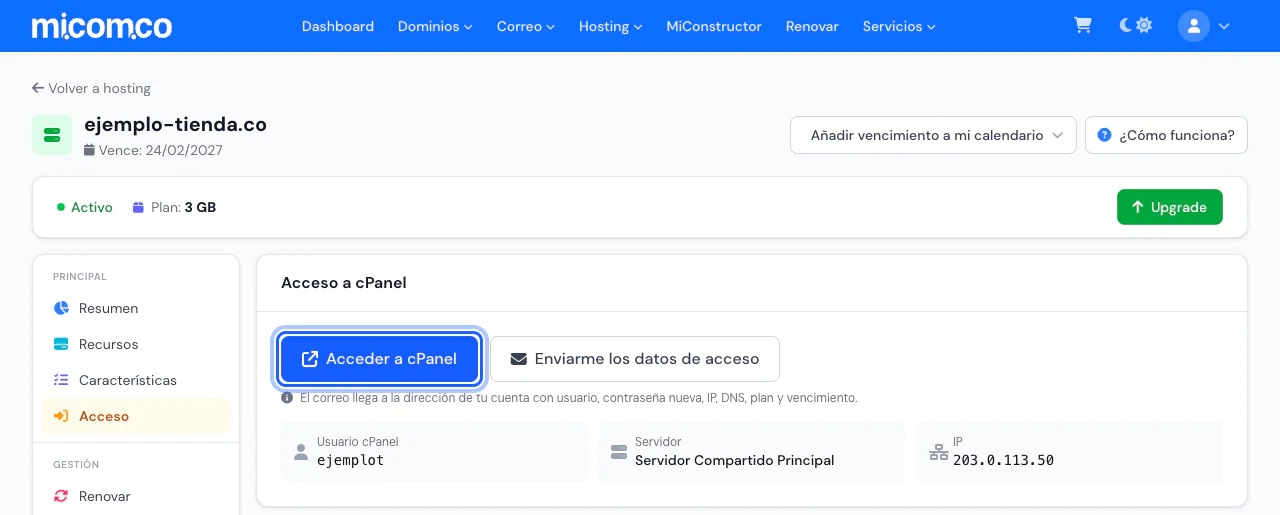
- Entra a tu cuenta en https://mi.com.co/portal/login y ve a «Hosting» → «Ver mis servicios de hosting» → «Ver» → «Acceso» → «Acceder a cPanel».
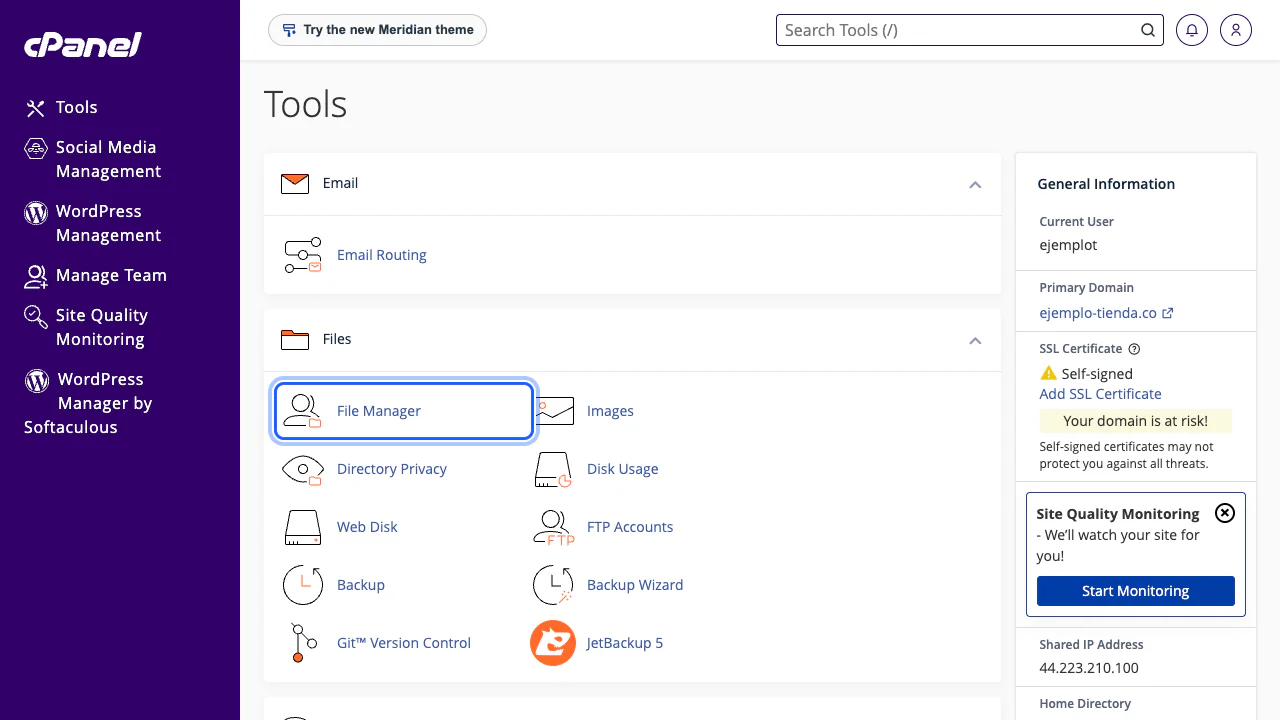
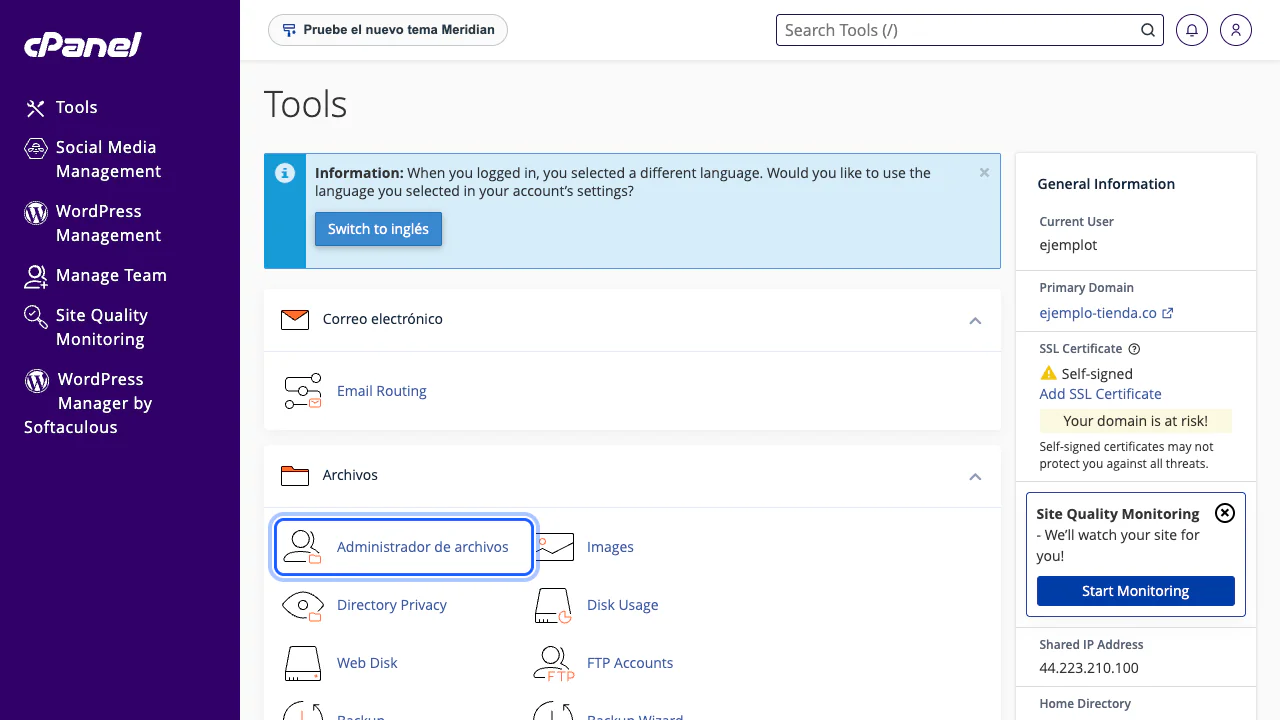
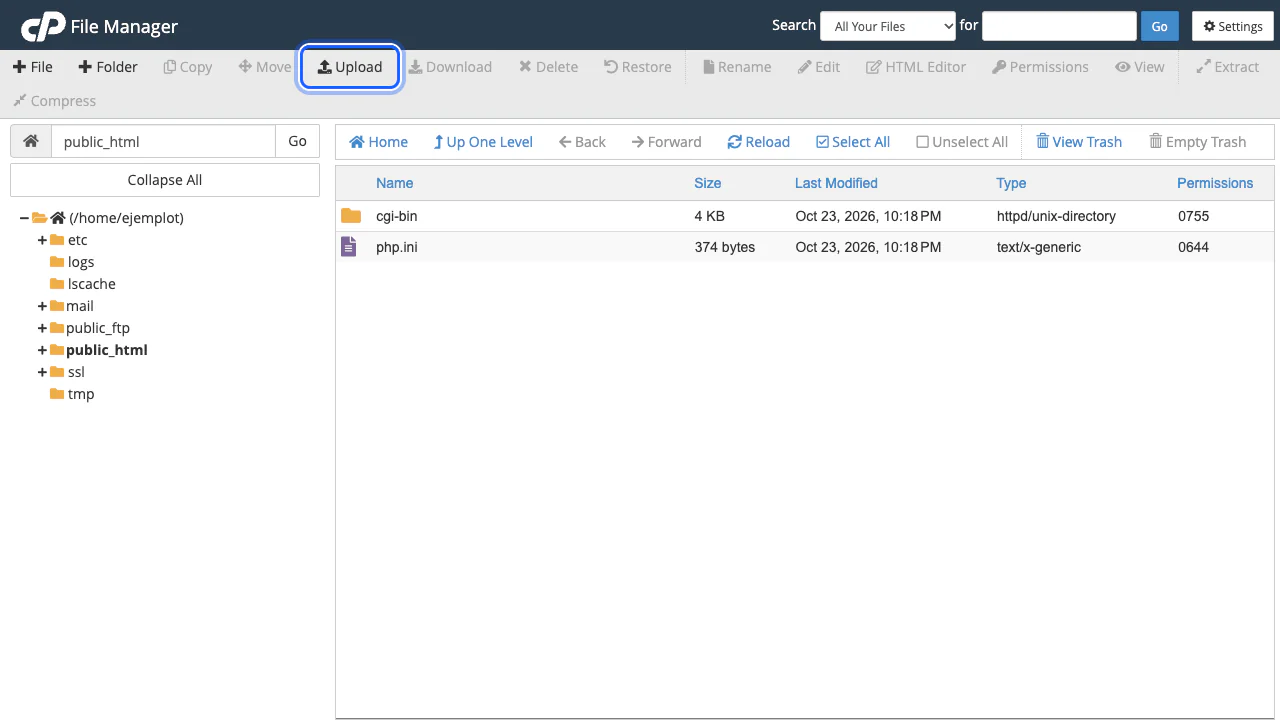
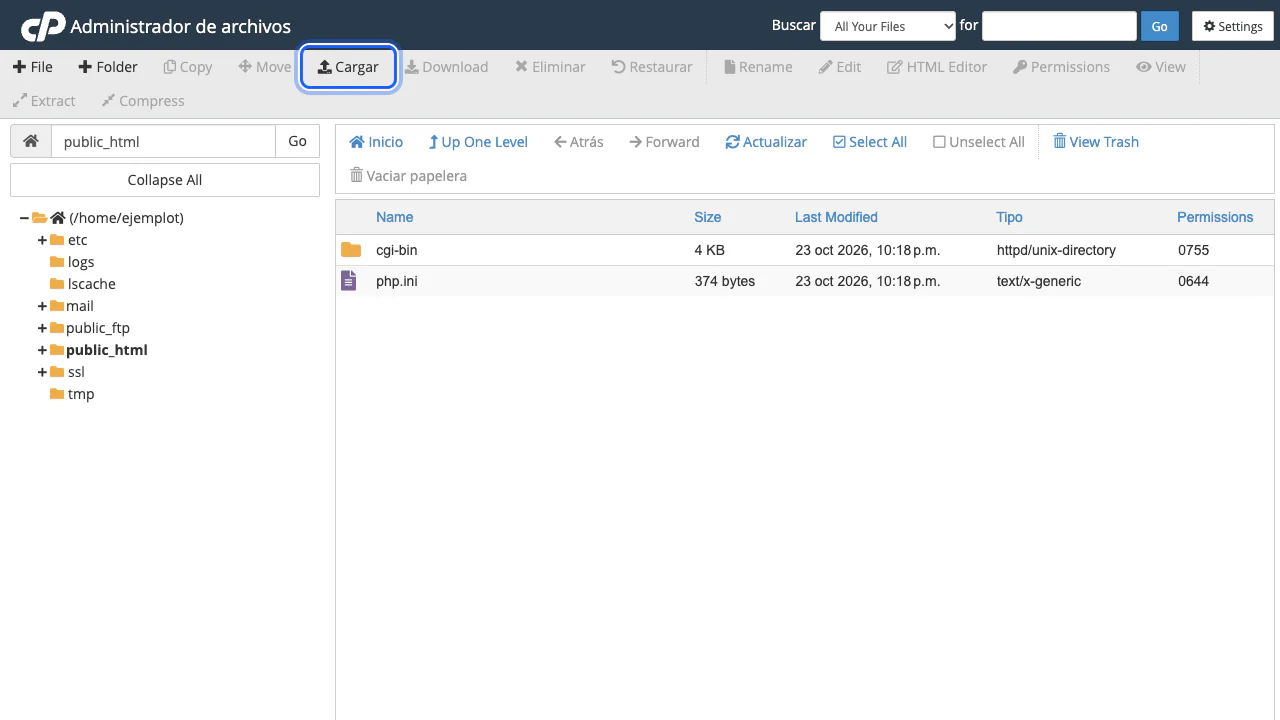
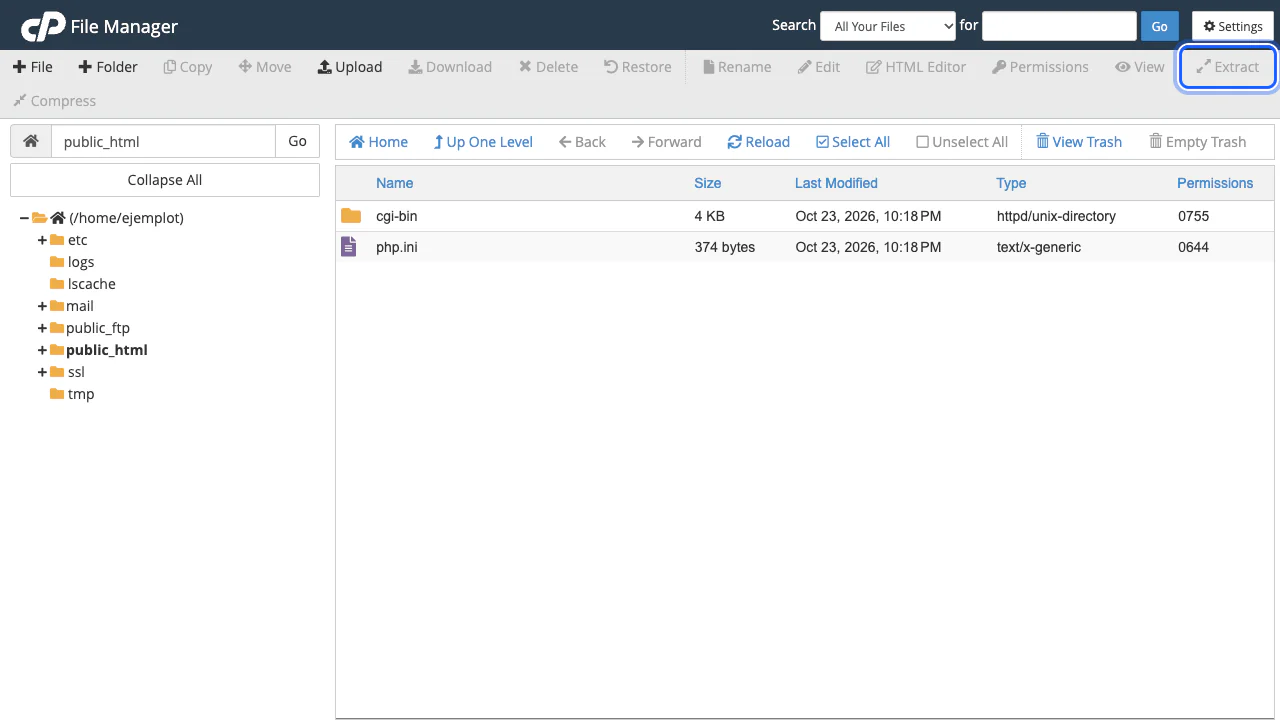
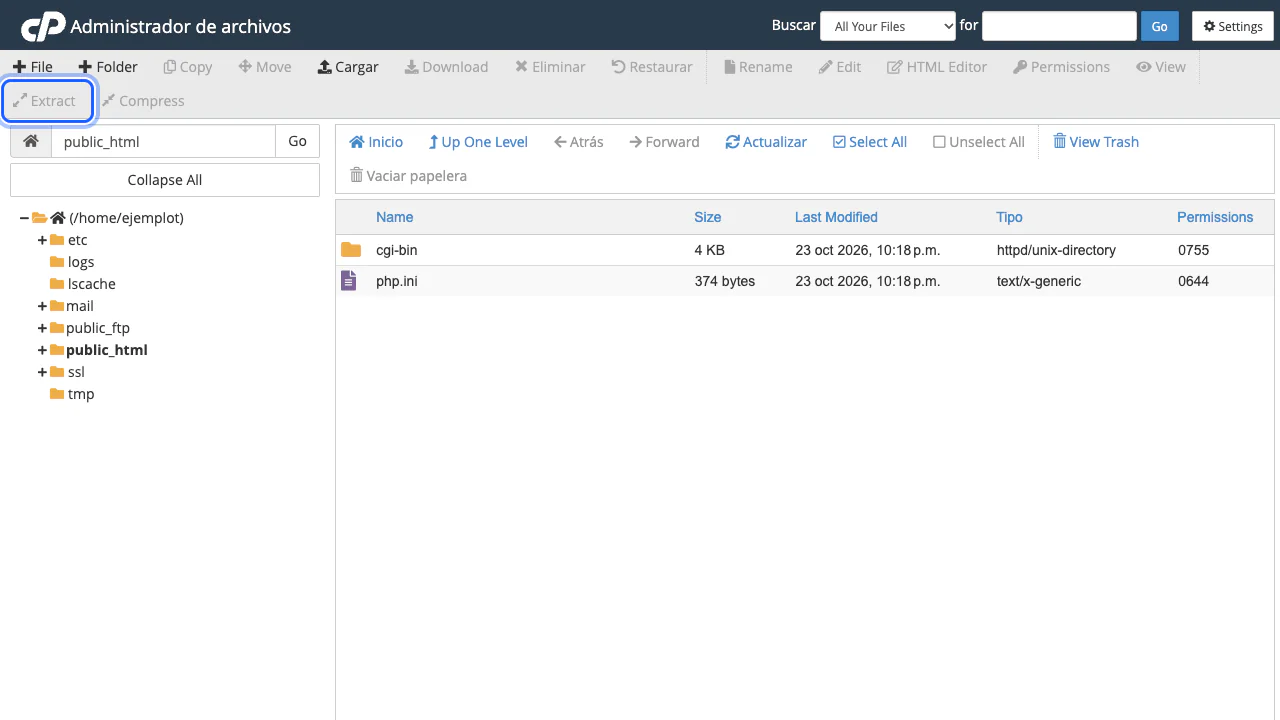
- En cPanel, en el «Administrador de archivos», abre public_html (o la carpeta donde va el sitio), pulsa «Cargar», sube el archivo comprimido y pulsa «Extract» para que todo quede directo en esa carpeta.
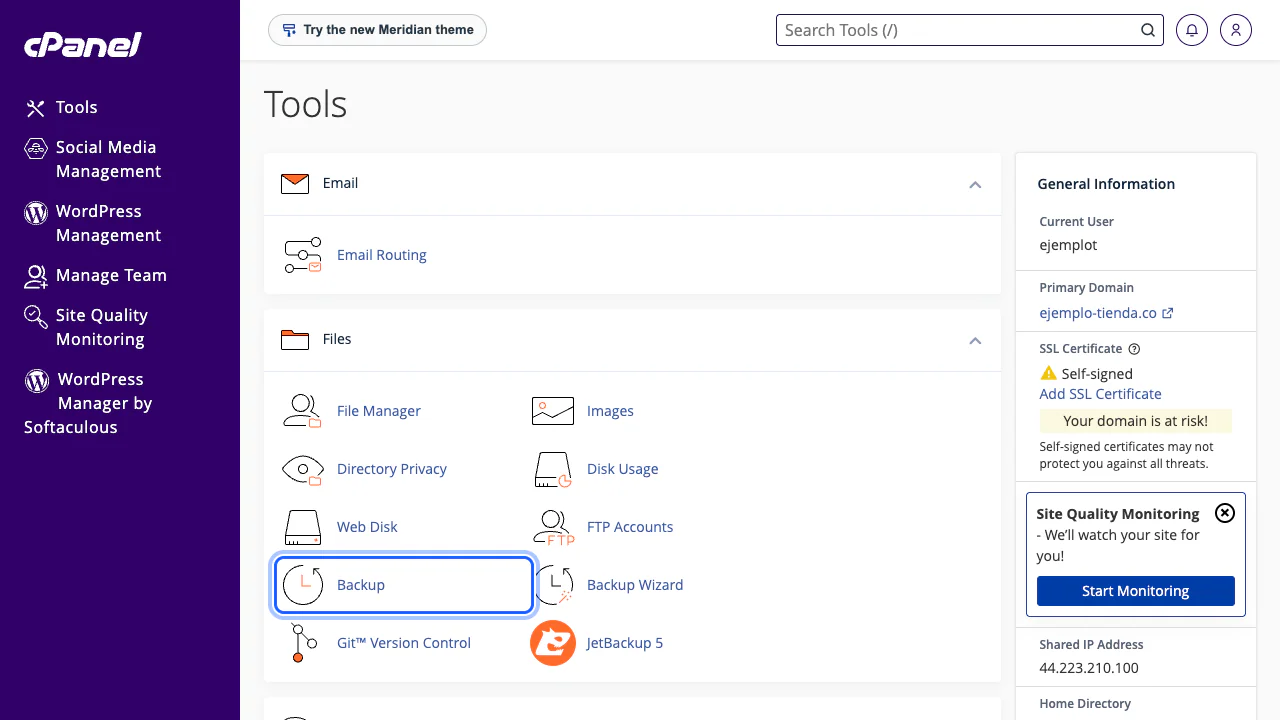
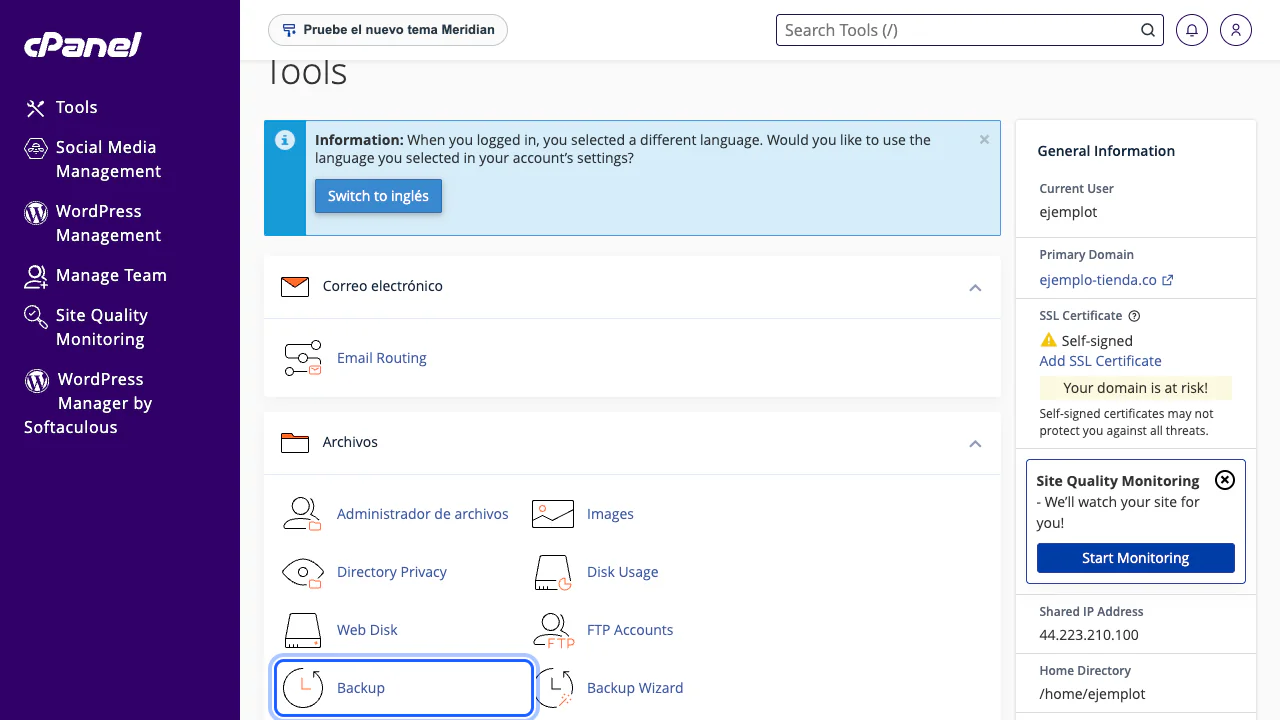
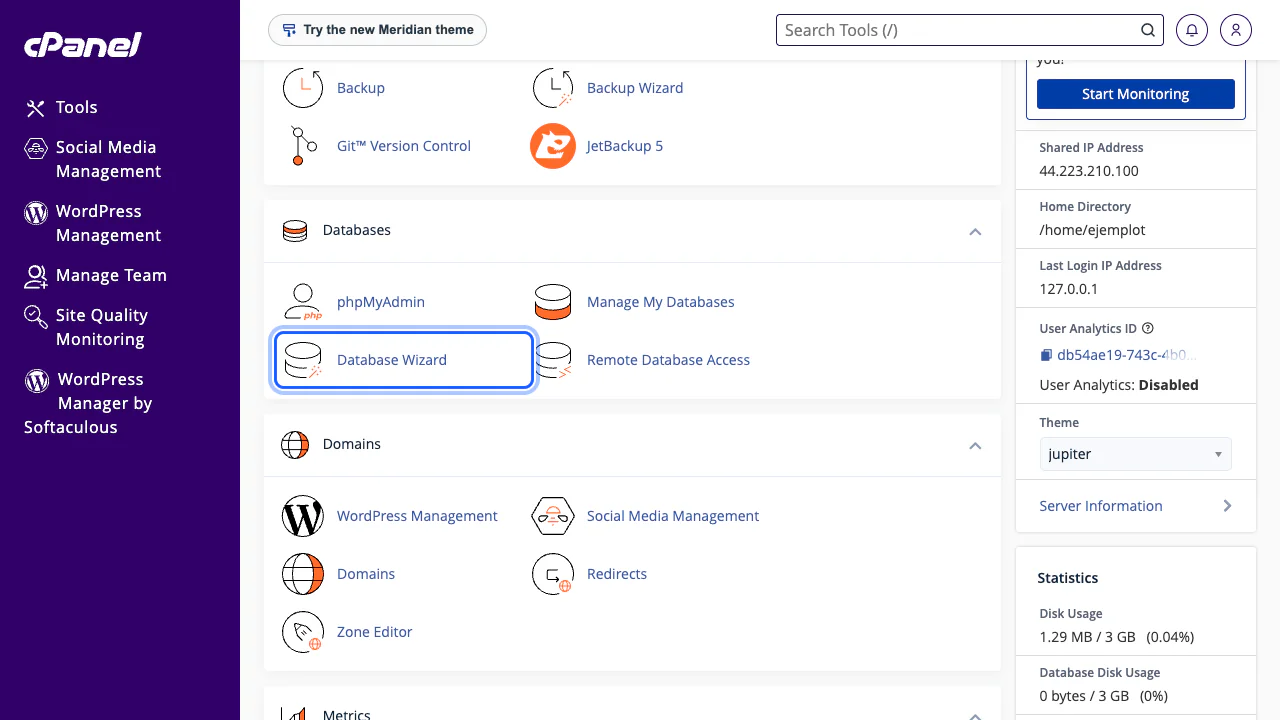
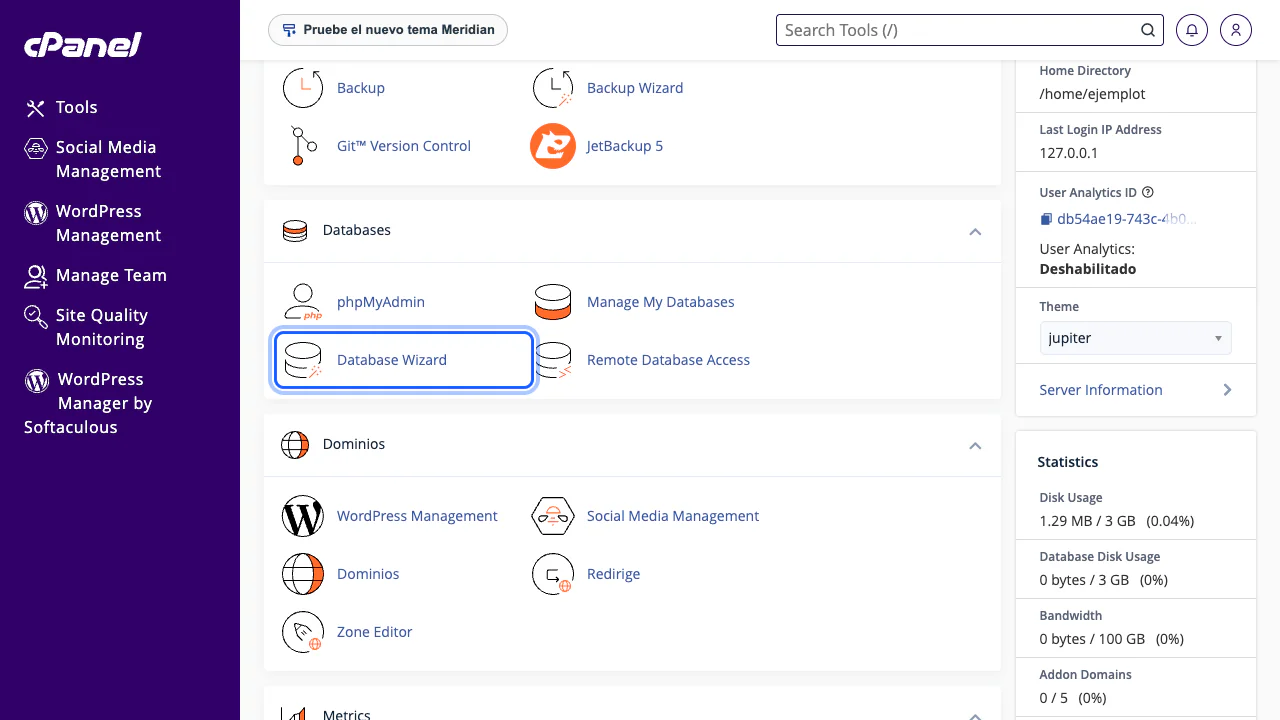
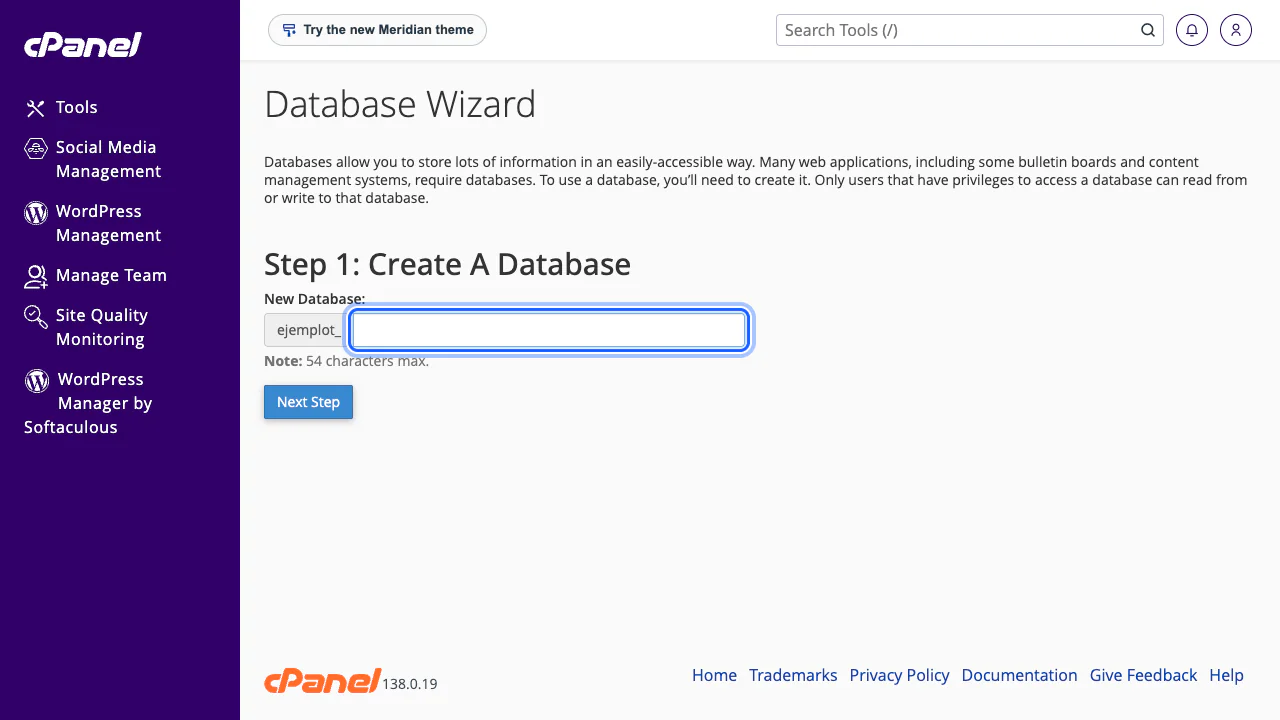
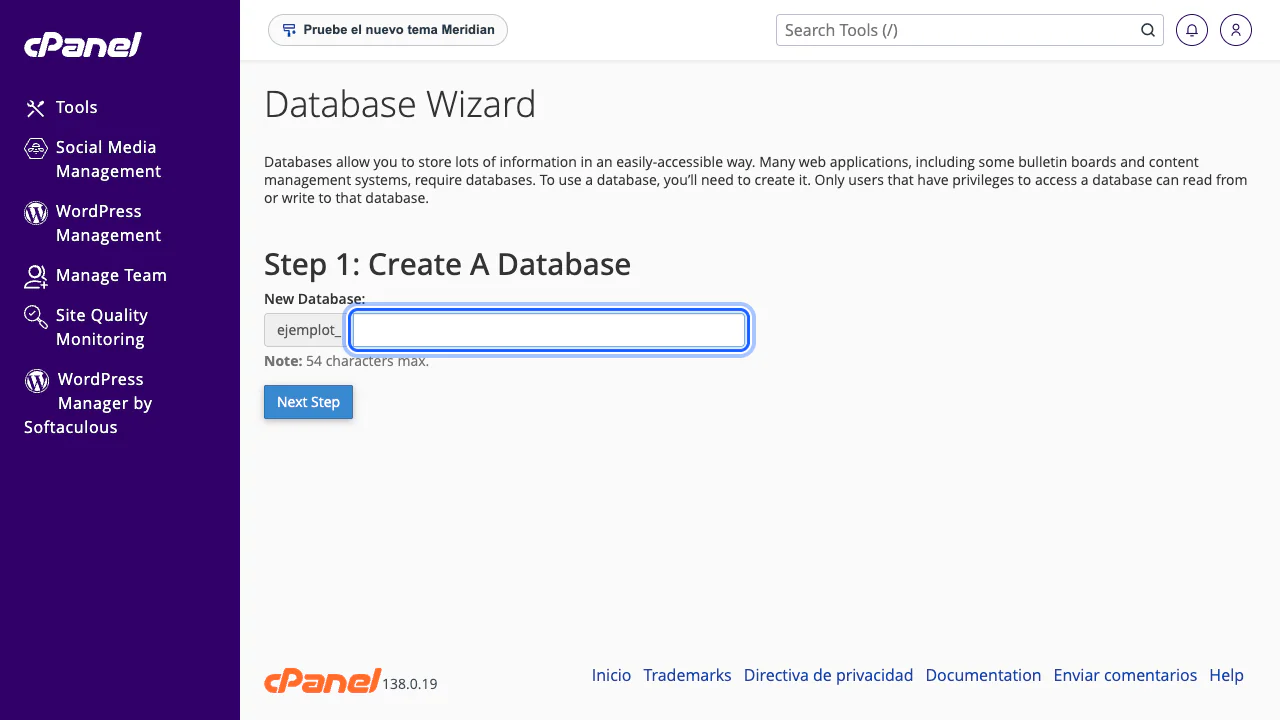
- Sube la base de datos. Puedes hacerlo en «Backup» («Copia de seguridad»), con la opción para restaurar una base de datos, cargando el archivo .sql. O crea la base y su usuario en cPanel y luego importa el .sql en phpMyAdmin (pestaña «Importar»).
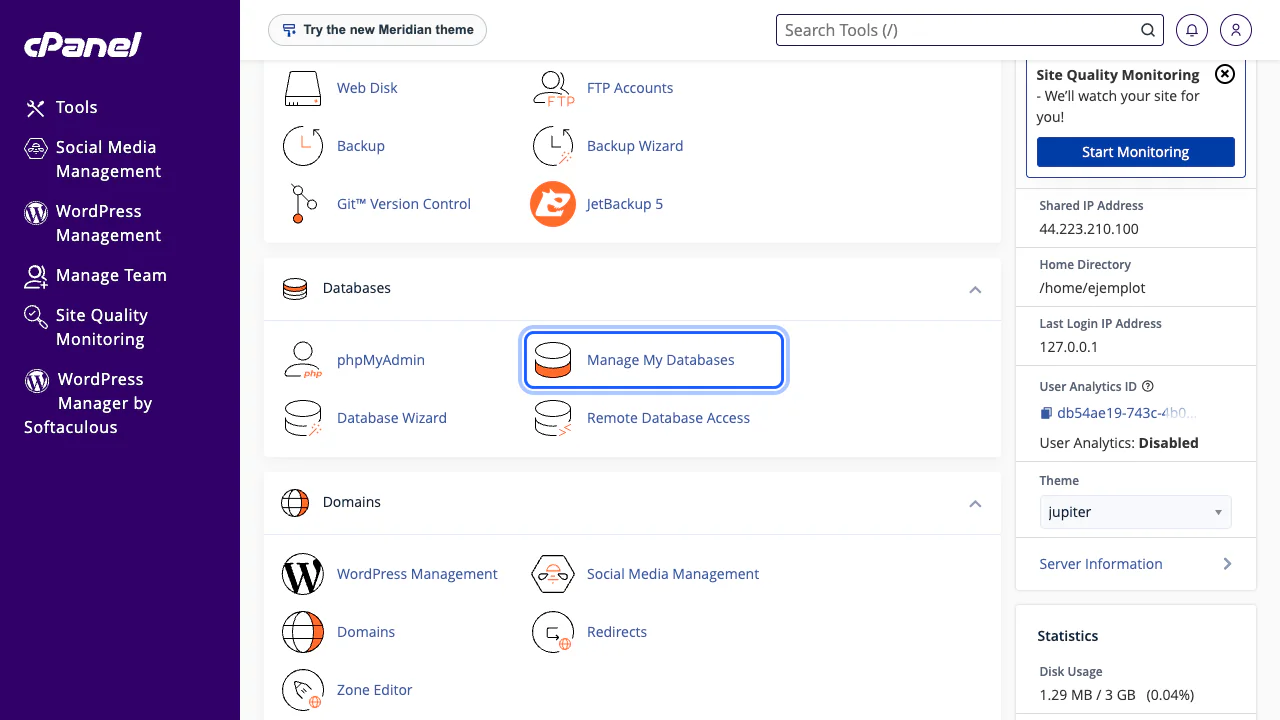
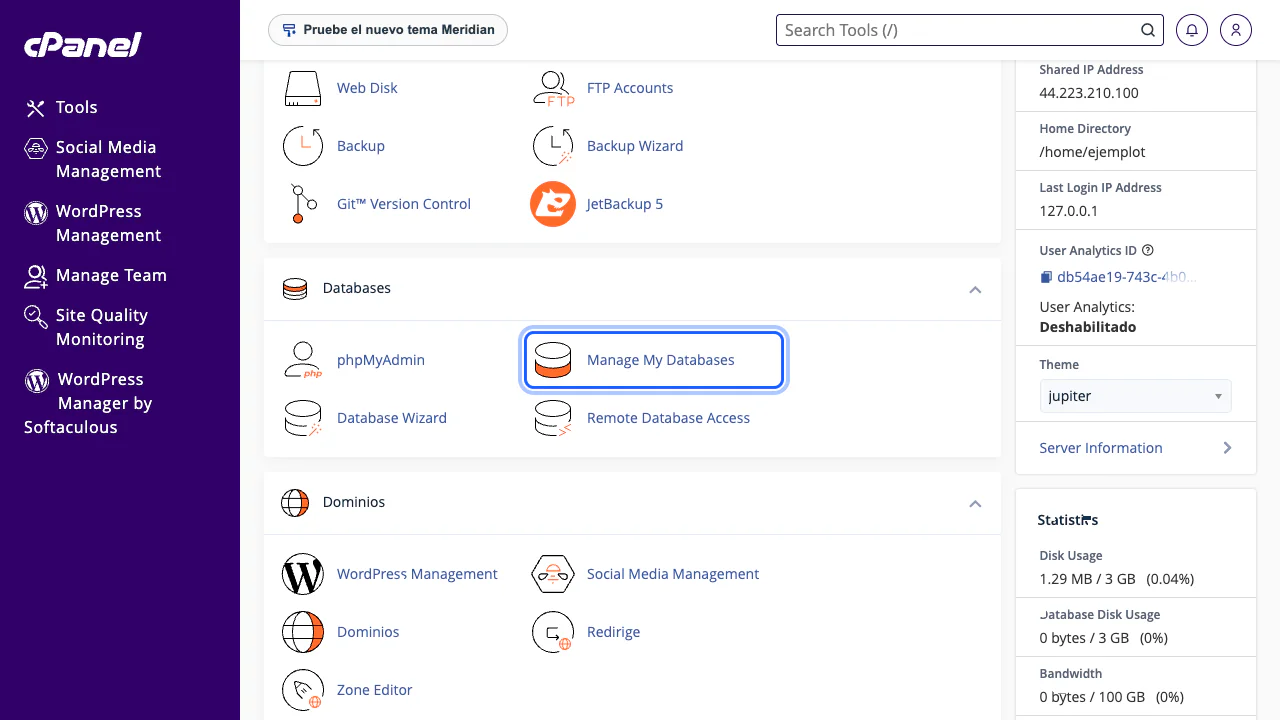
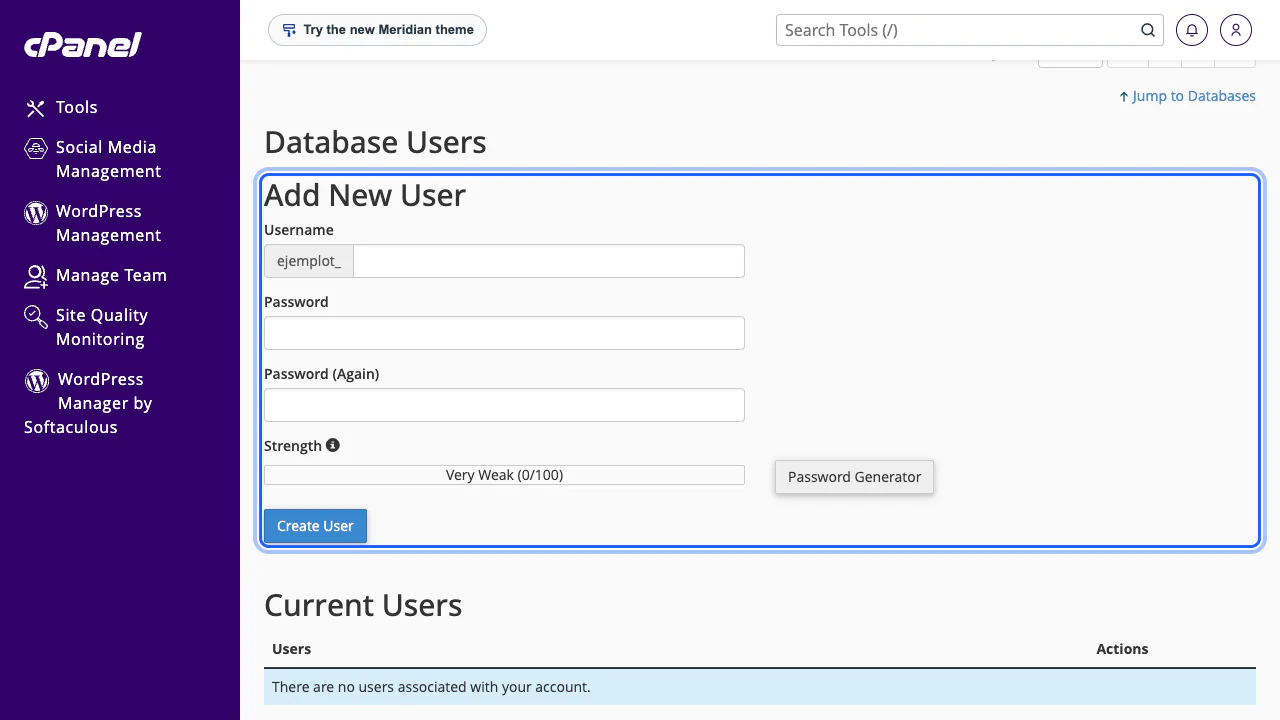
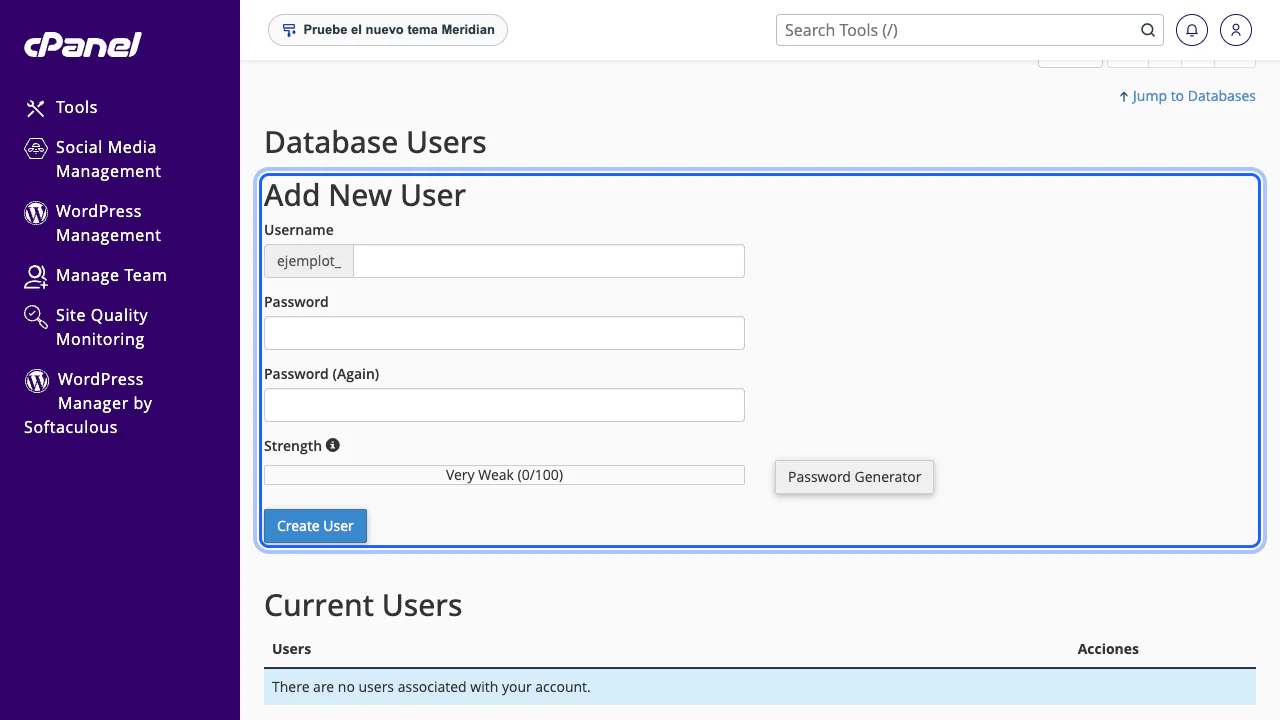
- Conecta tu sitio con la base. En WordPress, en el «Administrador de archivos», abre el archivo wp-config.php de la carpeta de tu sitio y copia el usuario (DB_USER) y la contraseña (DB_PASSWORD) de la base de datos. Luego, en cPanel → «Manage My Databases» («Bases de datos MySQL»), pulsa «Añadir nuevo usuario», crea un usuario con ese mismo nombre y esa contraseña y pulsa «Crear usuario». Después, añade ese usuario a la base y dale los permisos que necesita. Si cambias el nombre de la base, el usuario o la contraseña, actualízalos en la configuración de tu sitio.
- Cuando todo esté listo, apunta tu dominio al hosting: pon los nameservers que ves en «Acceso» → «DNS del servidor».
Si también traes tu dominio o tu correo, cada uno tiene su paso. En esta ayuda los encuentras como «Quiero traer mi dominio de otro proveedor a mi.com.co» y «Traer mi correo a Maia o llevármelo a otro proveedor». Tu hosting no incluye correo: se contrata aparte.
Para llevar tu sitio a otro hosting: en cPanel abre «Backup» y, en las copias parciales, descarga «Directorio de inicio» («Home Directory») y cada base de datos (el detalle está en «¿Cómo hago o restauro una copia de seguridad?»). Súbelos al nuevo hosting y, cuando funcione allá, cambia el DNS de tu dominio. Si también te llevas tu dominio a otro proveedor, en esta ayuda lo encuentras como «¿Cómo transfiero mi dominio a otro proveedor?».
En los dos casos, no canceles ni dejes vencer el hosting anterior hasta que el sitio funcione en el nuevo. Si tu sitio es un desarrollo propio, la conexión con la base de datos depende de cómo está hecho y algunos enlaces pueden dejar de funcionar al moverlo: hazlo de la mano de tu desarrollador.
Si tienes problemas con la configuración, escribe a atulado@mi.com.co. También puedes contratar el soporte avanzado: un especialista te acompaña durante 7 días en esta y en todas las configuraciones de DNS que necesites. Conócelo en https://mi.com.co/soporte.