

¿Cómo le doy acceso a mi cPanel a mi desarrollador sin darle mi contraseña?
También sirve si buscas: Dar acceso a cPanel a mi desarrollador sin darle mi contraseña · Quiero quitarle el acceso a mi cPanel a mi antiguo proveedor
Actualizado el · Video de 1:34
No le des a nadie tu acceso a mi.com.co ni la contraseña de tu cPanel. Puedes crearle a esa persona su propio usuario en cPanel, con permisos limitados y fecha de vencimiento:
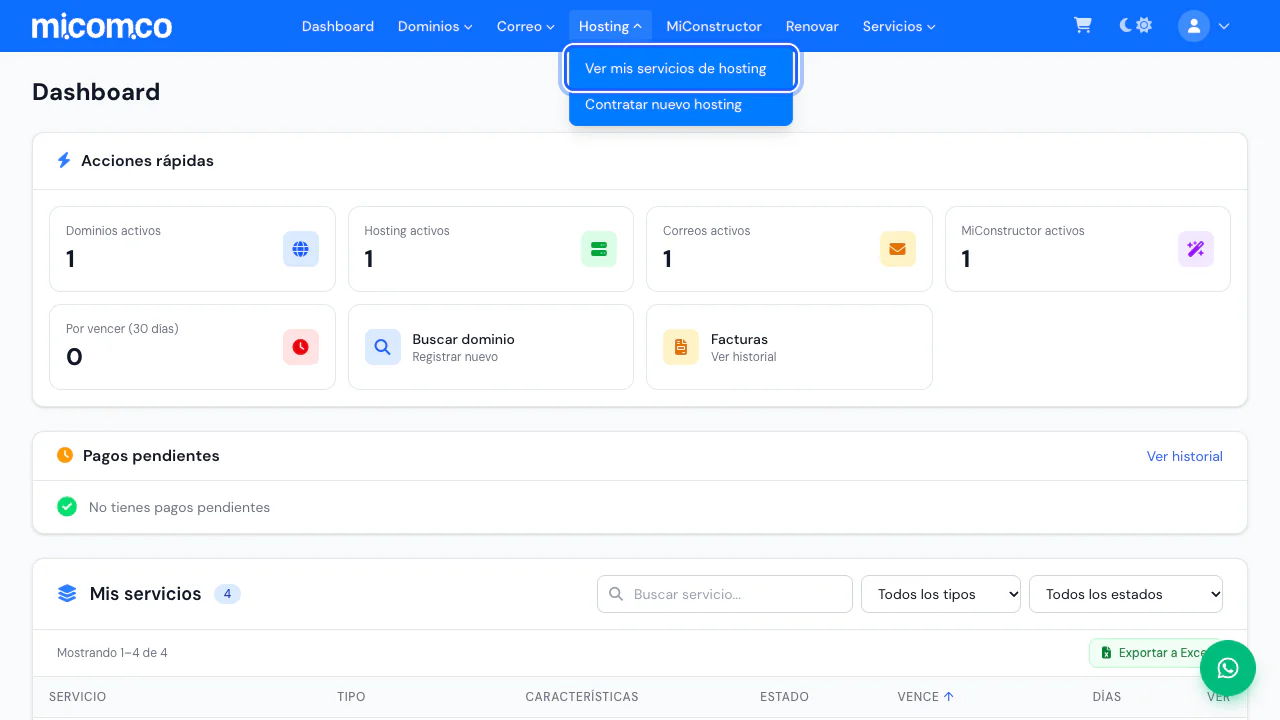
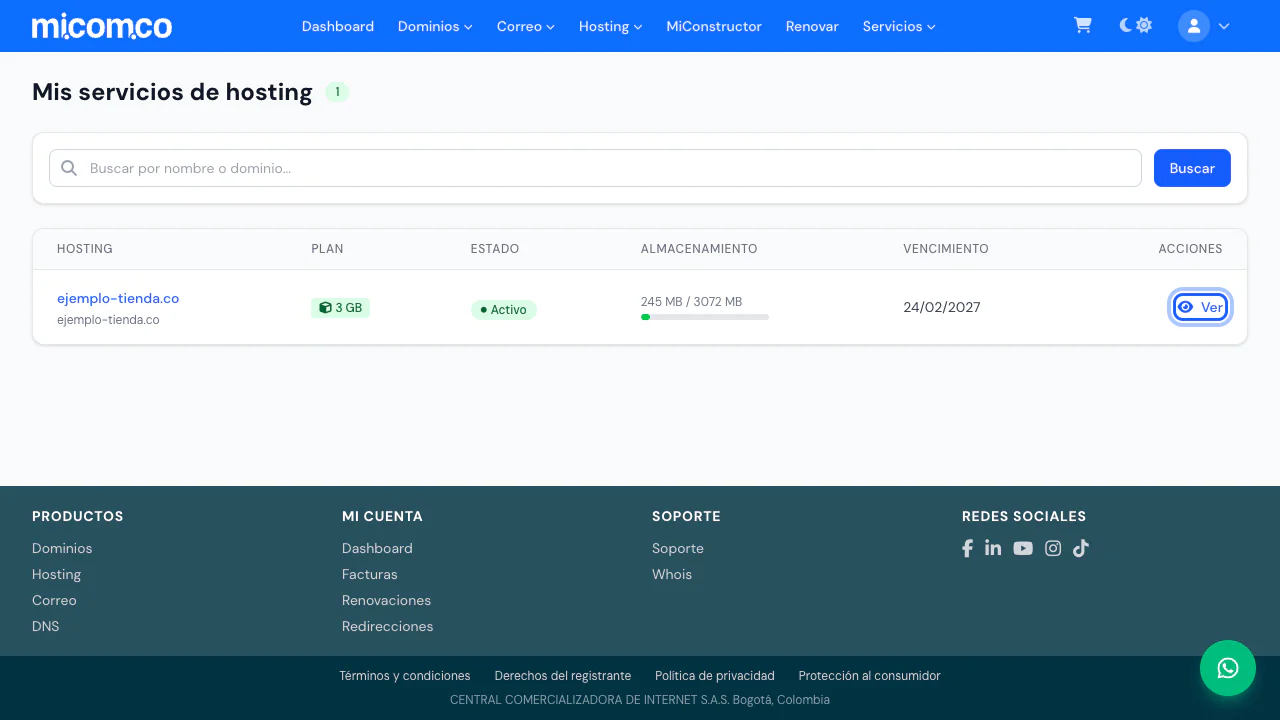
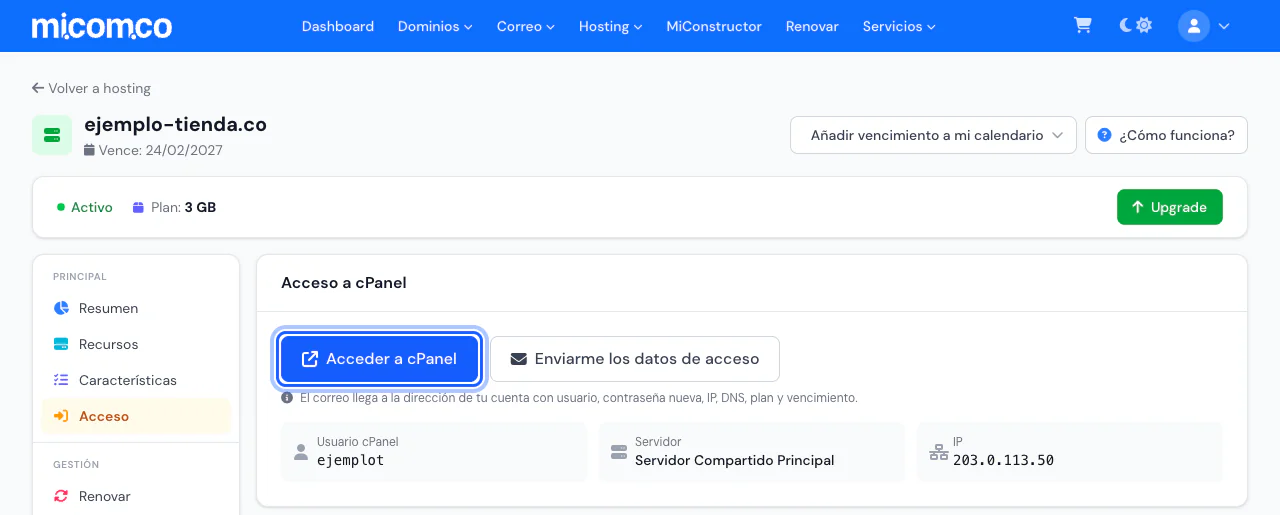
- Entra a tu cuenta en https://mi.com.co/portal/login y ve a «Hosting» → «Ver mis servicios de hosting» → «Ver» → «Acceso» → «Acceder a cPanel».
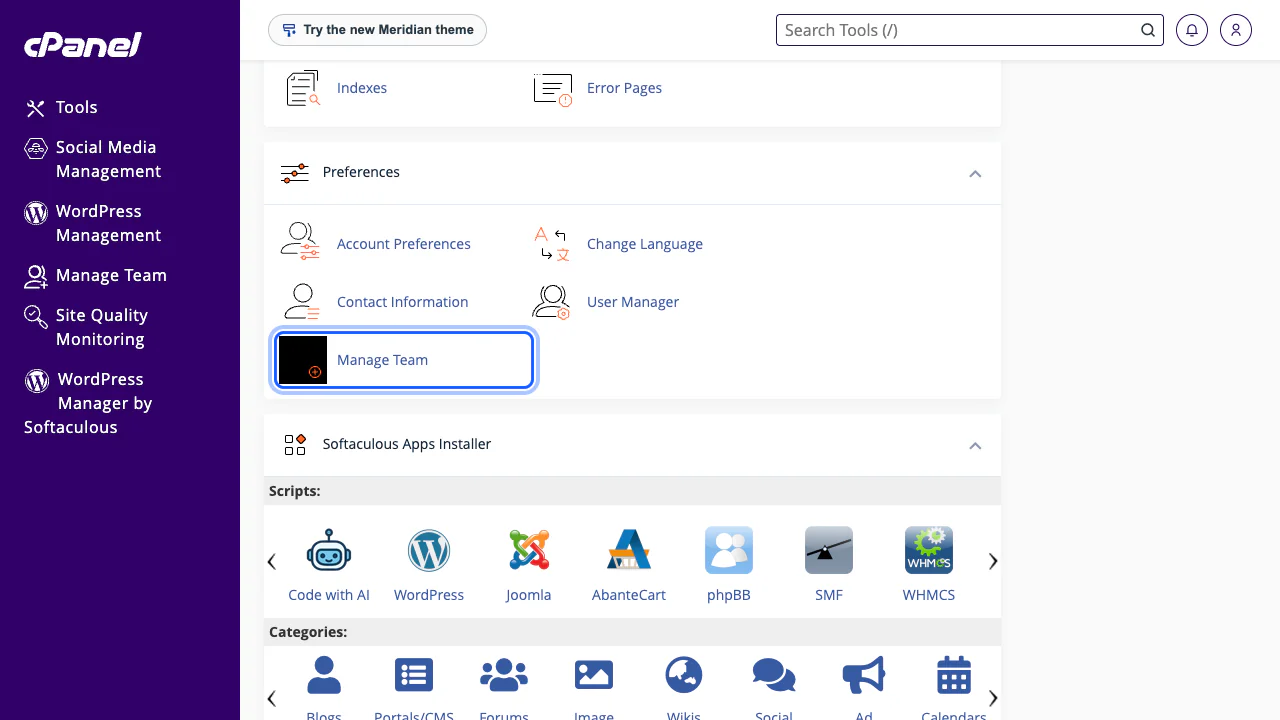
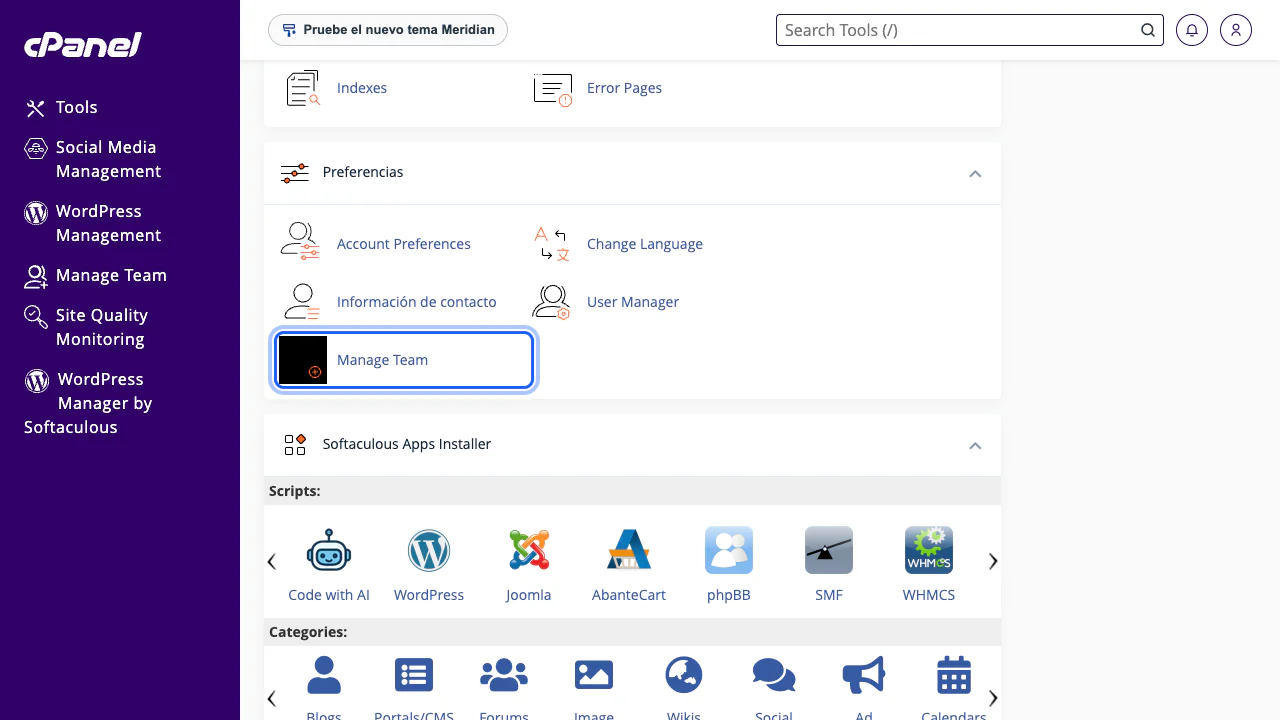
- En la sección «Preferencias», abre «Manage Team» y pulsa «Create Team User».
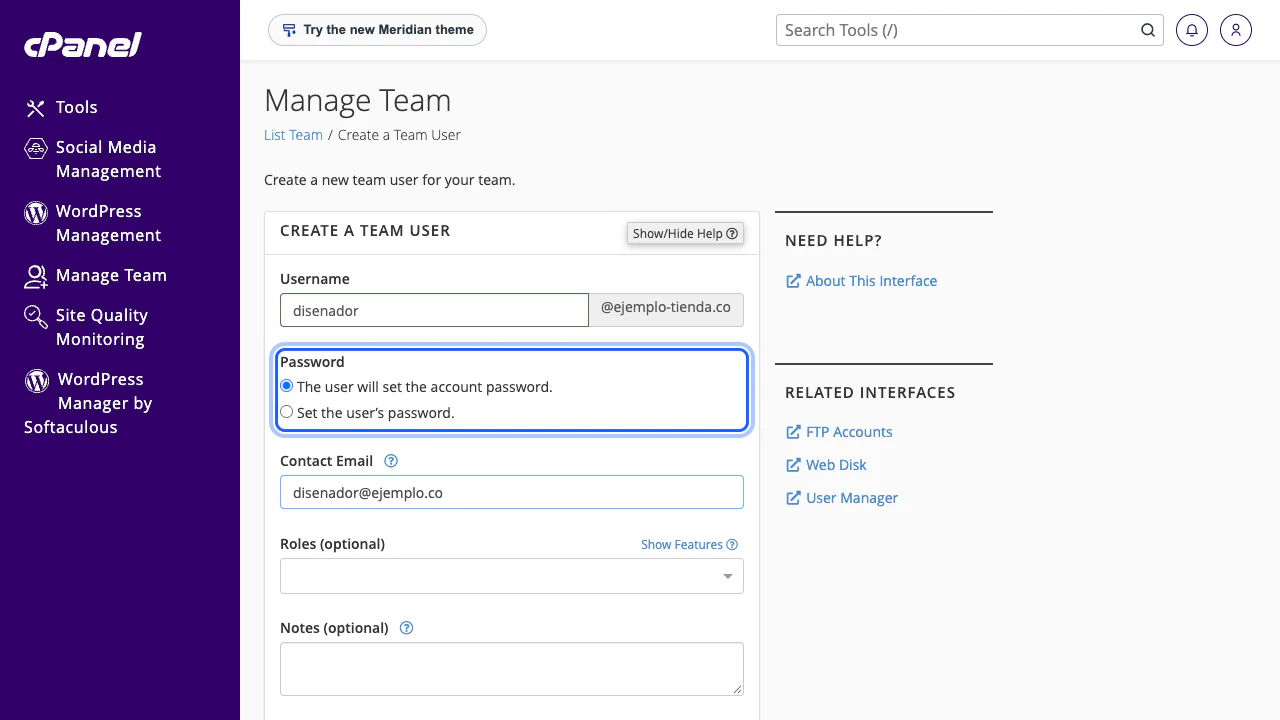
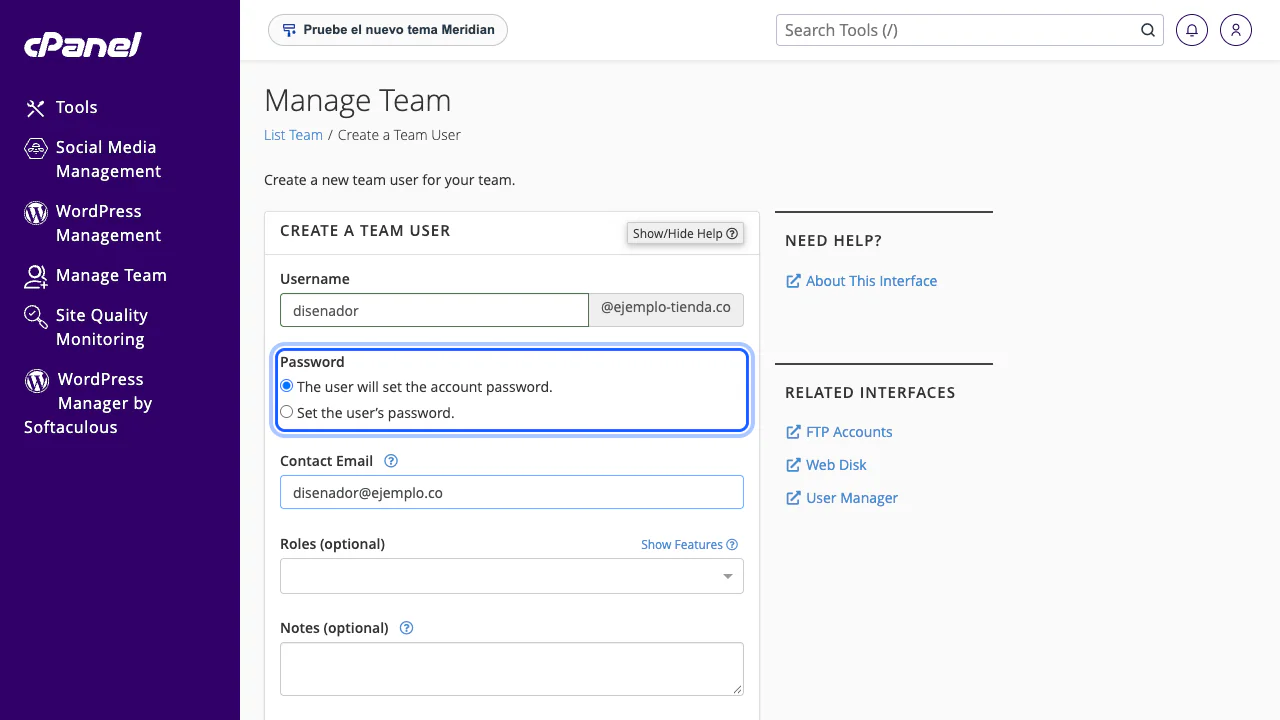
- Escribe el nombre de usuario y el correo de esa persona. Lo mejor es elegir «The user will set the account password»: le llega un correo para que ella cree su propia contraseña y tú no tienes que enviársela.
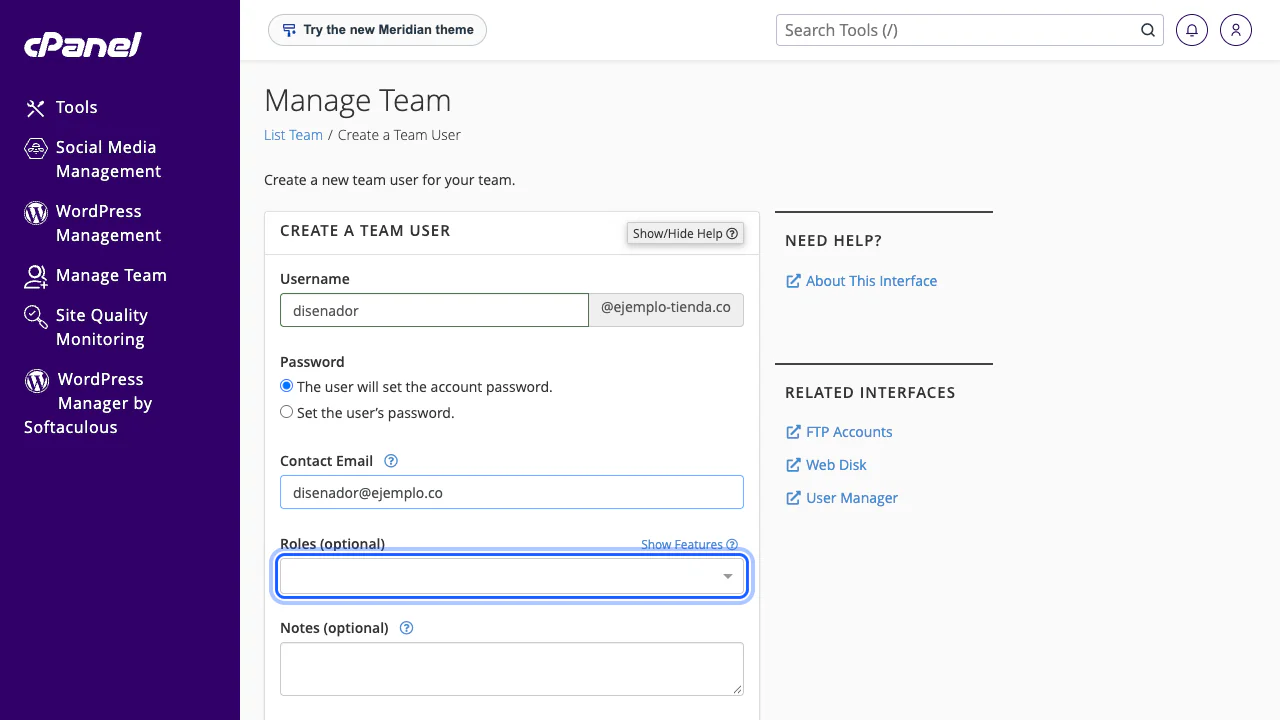
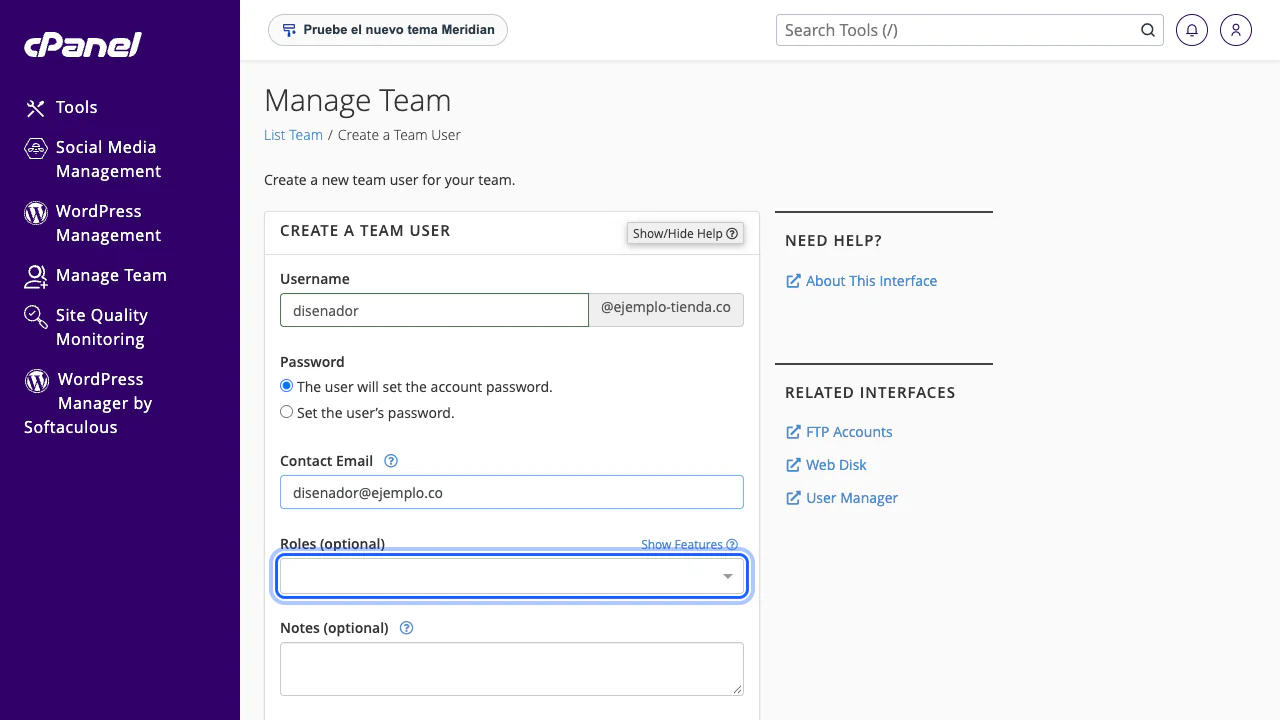
- Elige el rol que de verdad necesita: «Web» para el sitio o «Database» para las bases de datos. El rol «Web» no incluye el Administrador de archivos: si la persona va a trabajar con tus archivos, activa también «FTP» (paso 5). No le des «Administrator» si no hace falta. Marca la casilla «I have read and understood the security risk warning».
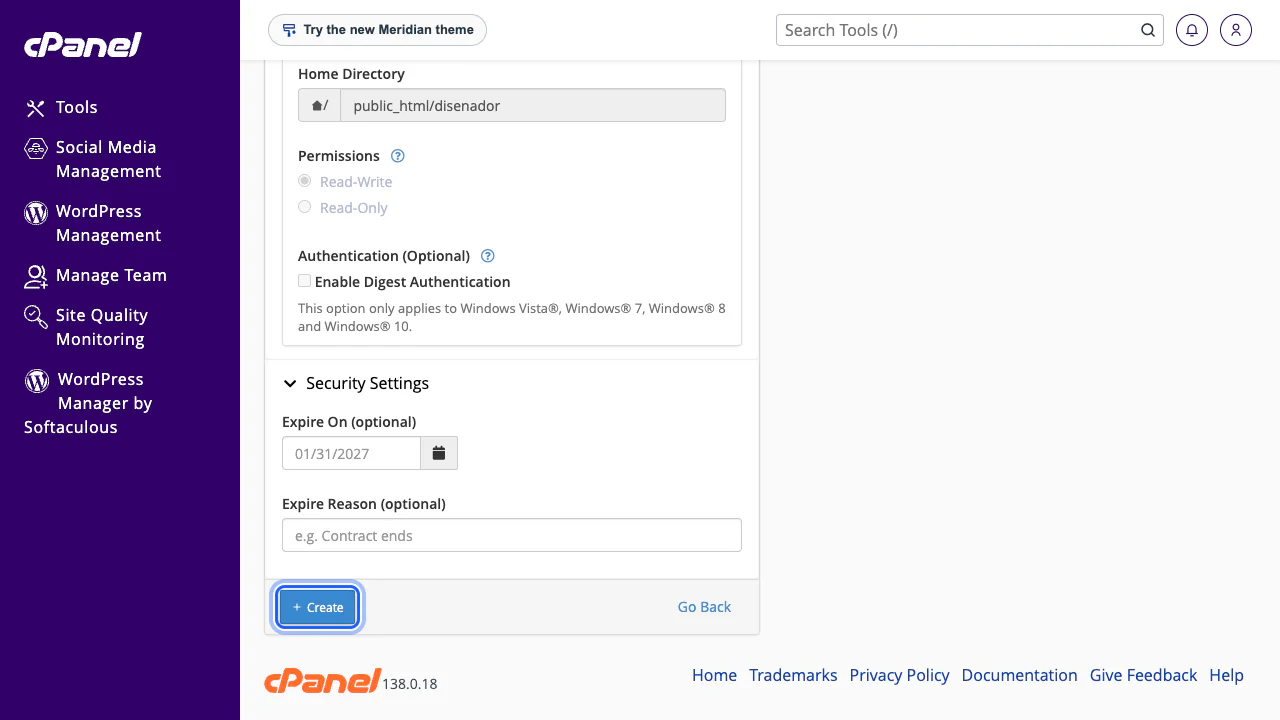
- En «Services», si va a subir archivos, activa «FTP» y, si quieres, ponle una cuota: el espacio máximo que puede usar. Su carpeta de FTP («Home Directory») es, por defecto, public_html/ seguida de su nombre de usuario.
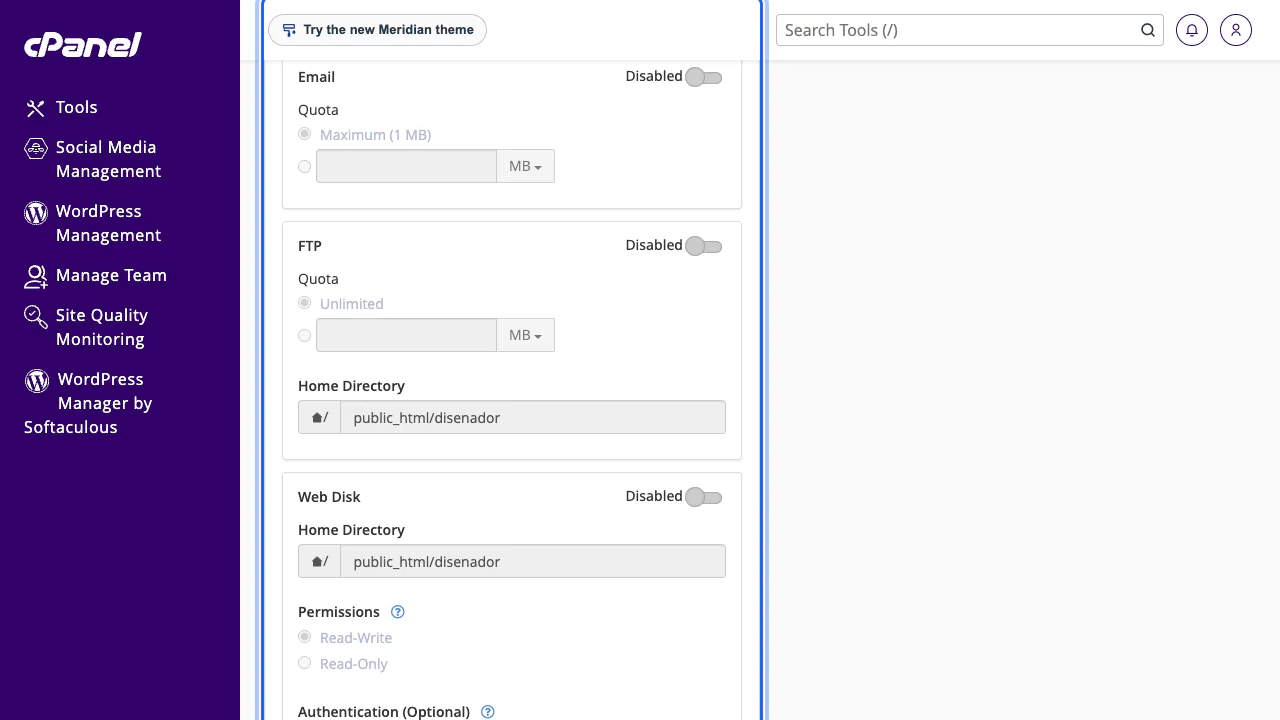
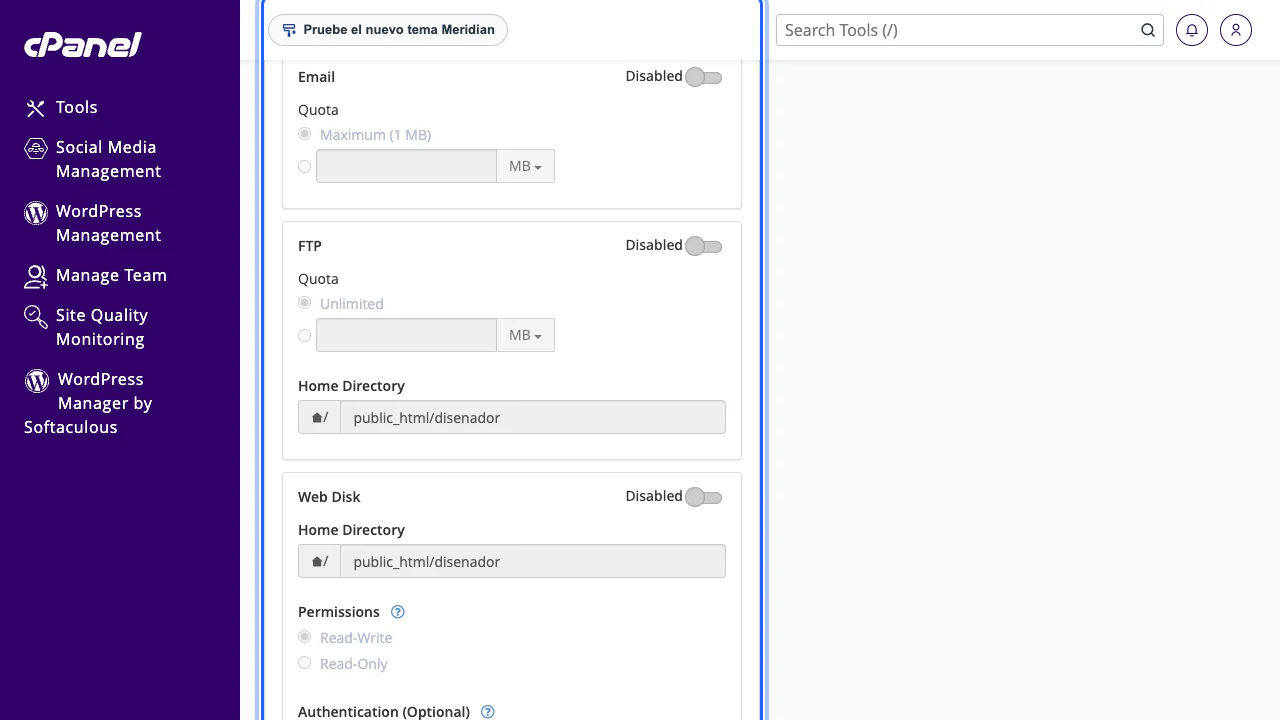
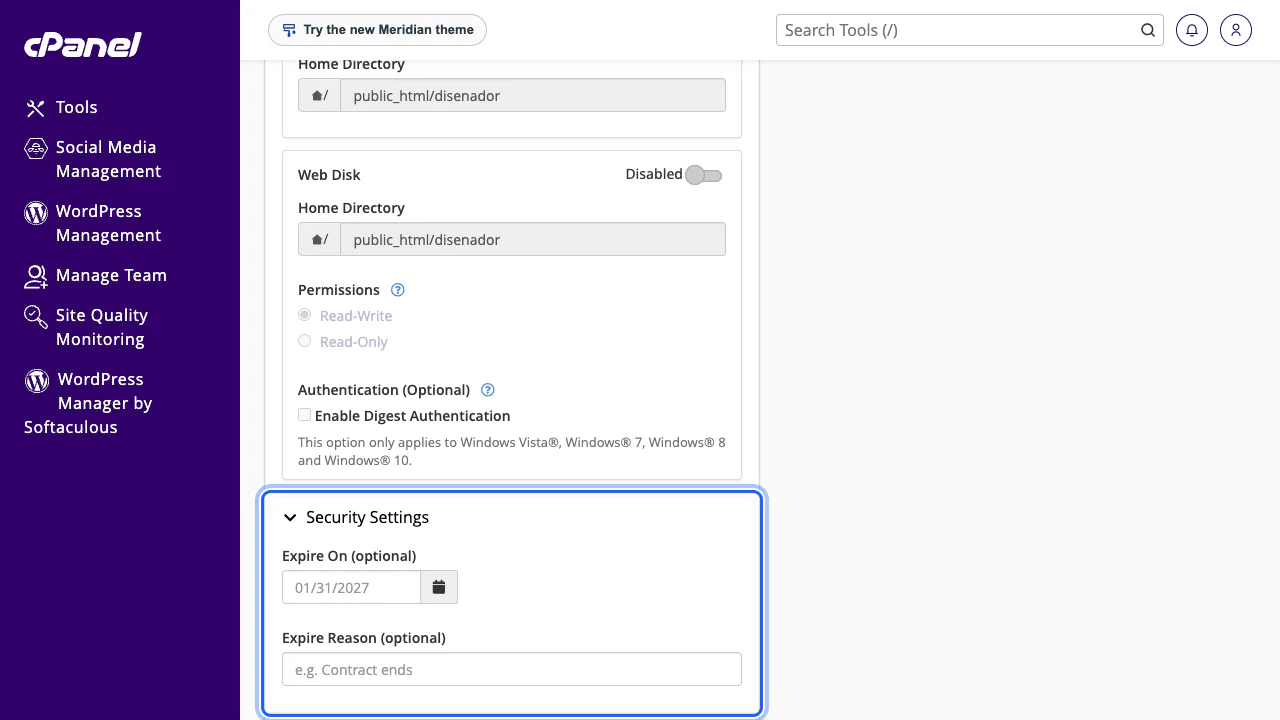
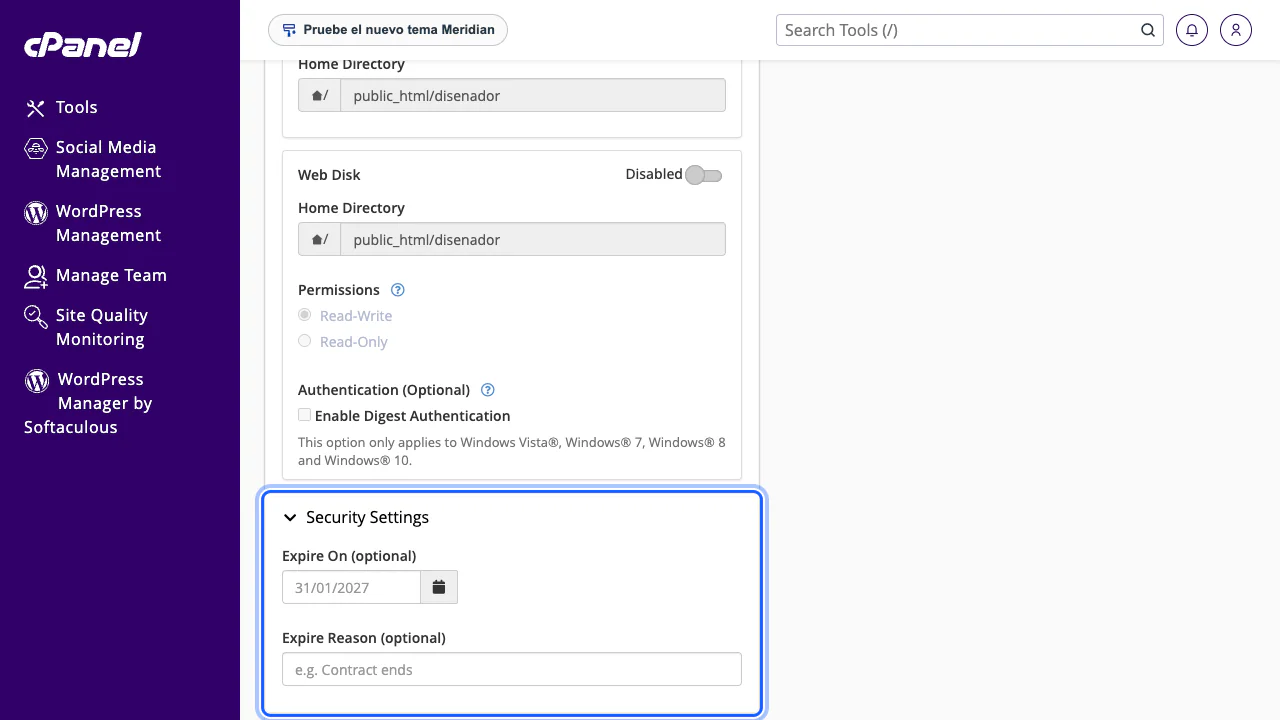
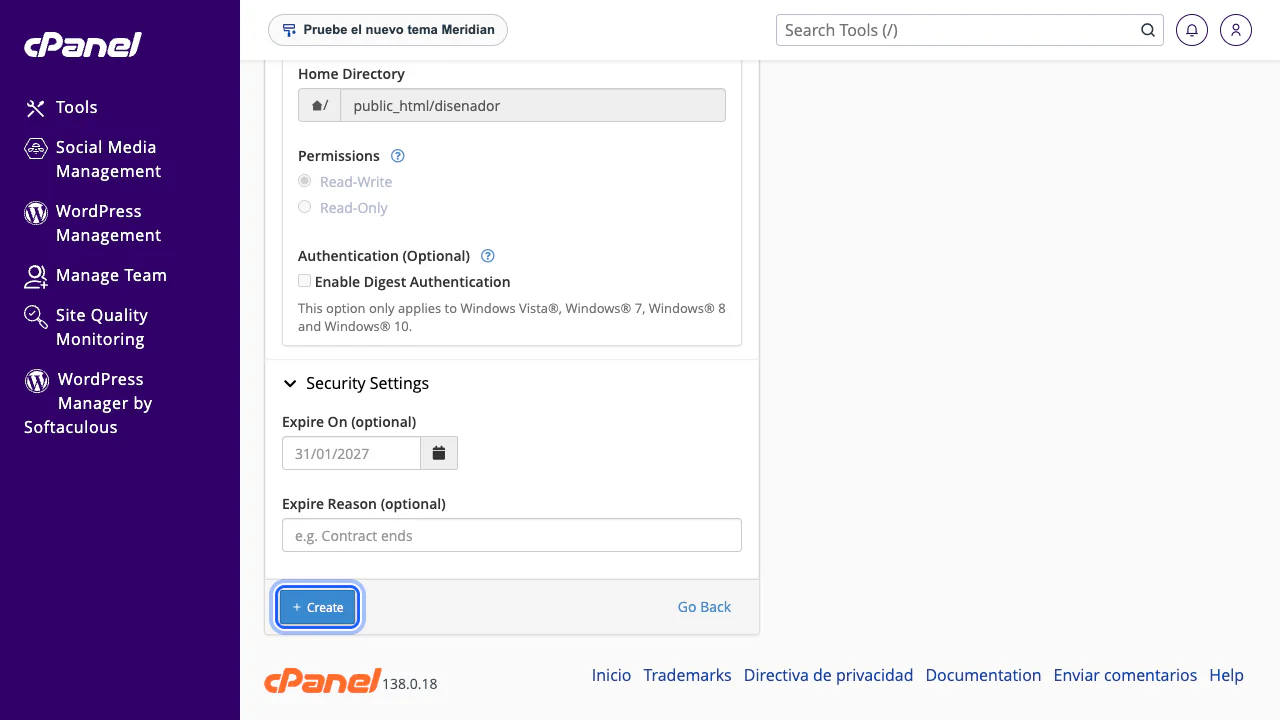
- En «Security Settings», en «Expire On», elige la fecha hasta la que tendrá acceso.
- Pulsa «Create».
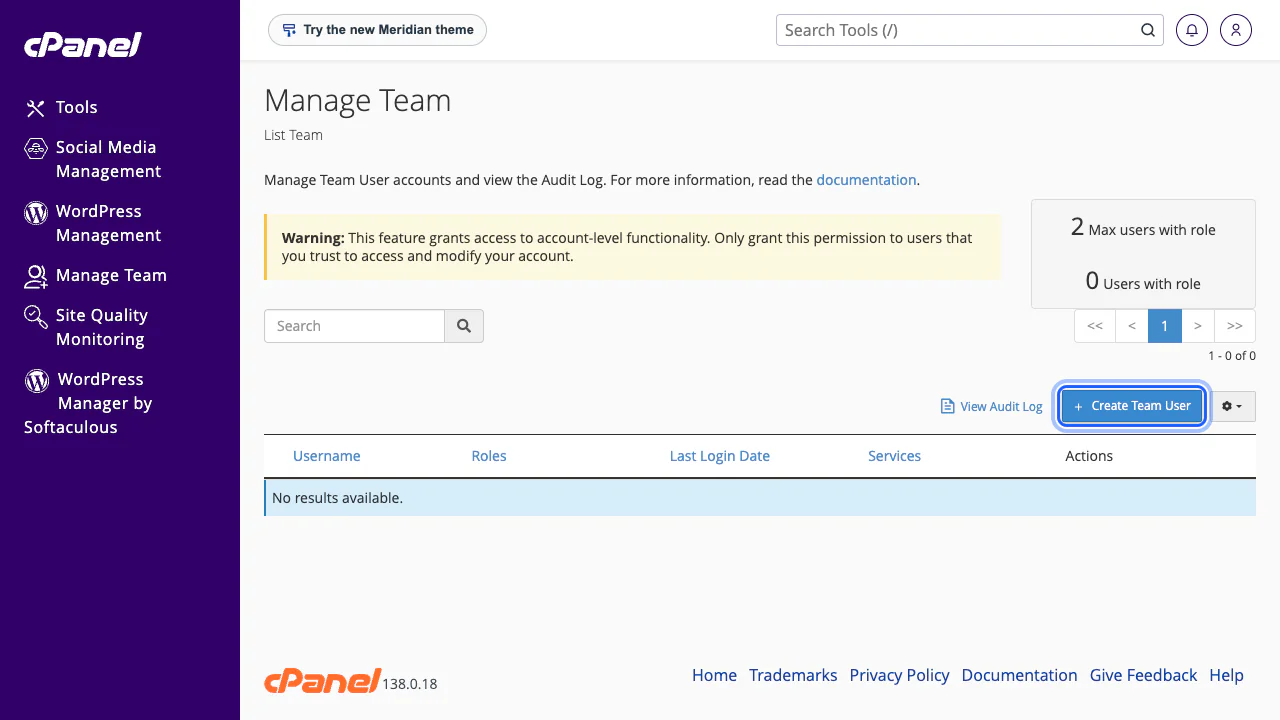
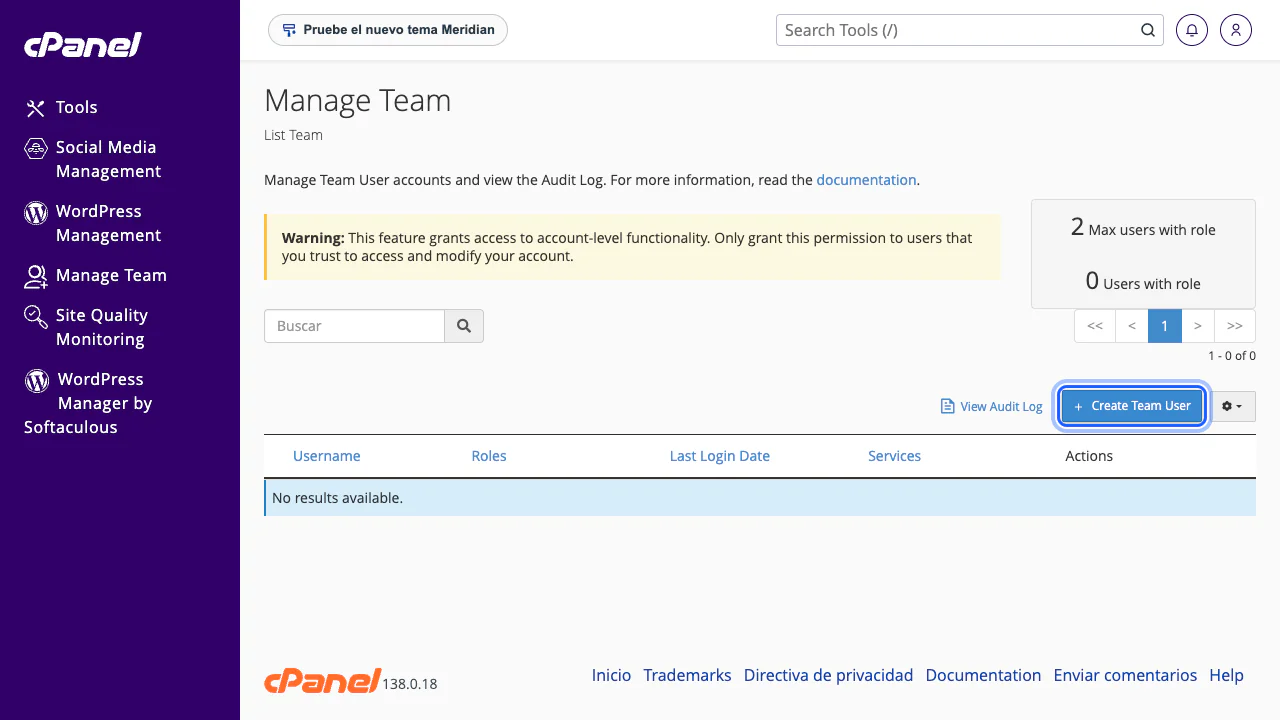
Cuando termine el trabajo, vuelve a «Manage Team»: con «Suspend» le quitas el acceso y puedes devolvérselo después con «Unsuspend»; con «Delete» lo eliminas, y eso no se puede deshacer. Con «Edit User» le cambias los roles o la contraseña.