

¿Cómo hago o restauro una copia de seguridad?
También sirve si buscas: Borré la carpeta publichtml o un archivo y lo quiero recuperar · Quiero descargar solo la base de datos o los archivos
Actualizado el · Video de 0:53
Tu hosting tiene copias automáticas que puedes restaurar tú mismo, y también puedes descargar tus propias copias cuando quieras. Te recomendamos hacer tu propia copia al menos una vez por semana y guardarla en tu equipo: en una emergencia te sirve para recuperar algunos archivos o volver a la última versión estable de tu sitio. También sirve para pasar tu información a otro hosting.
Para restaurar una copia automática:
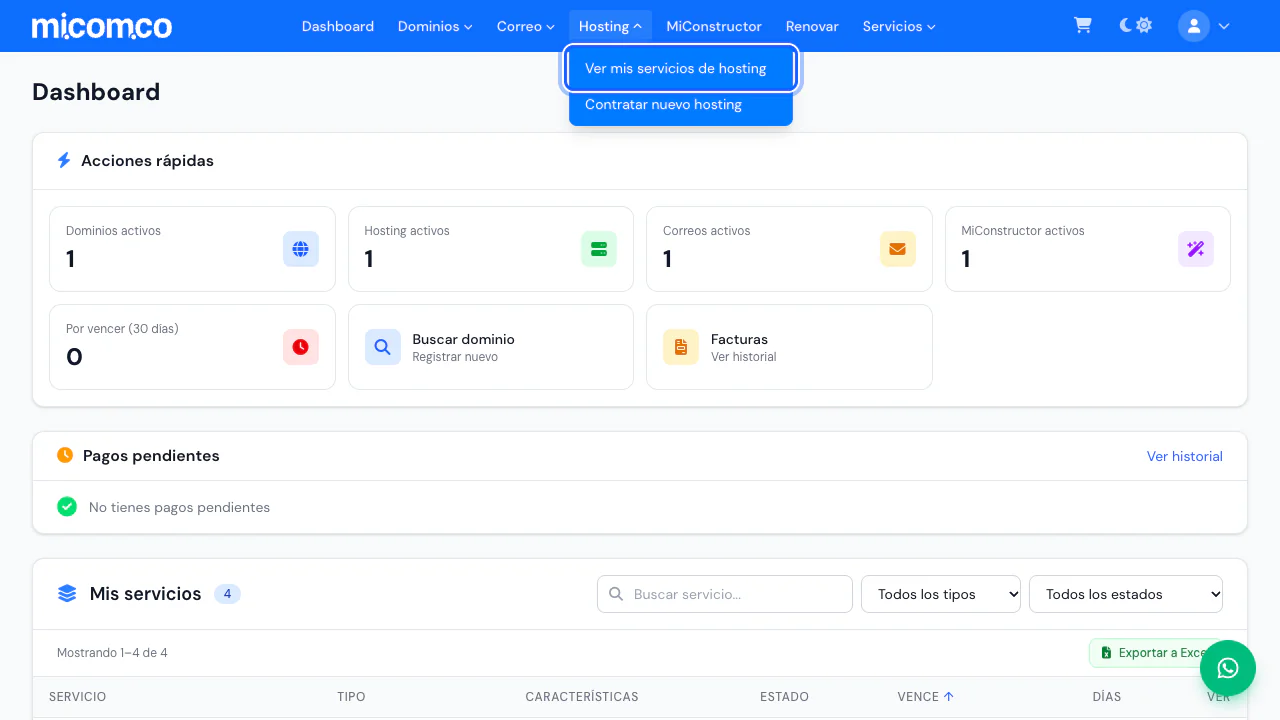
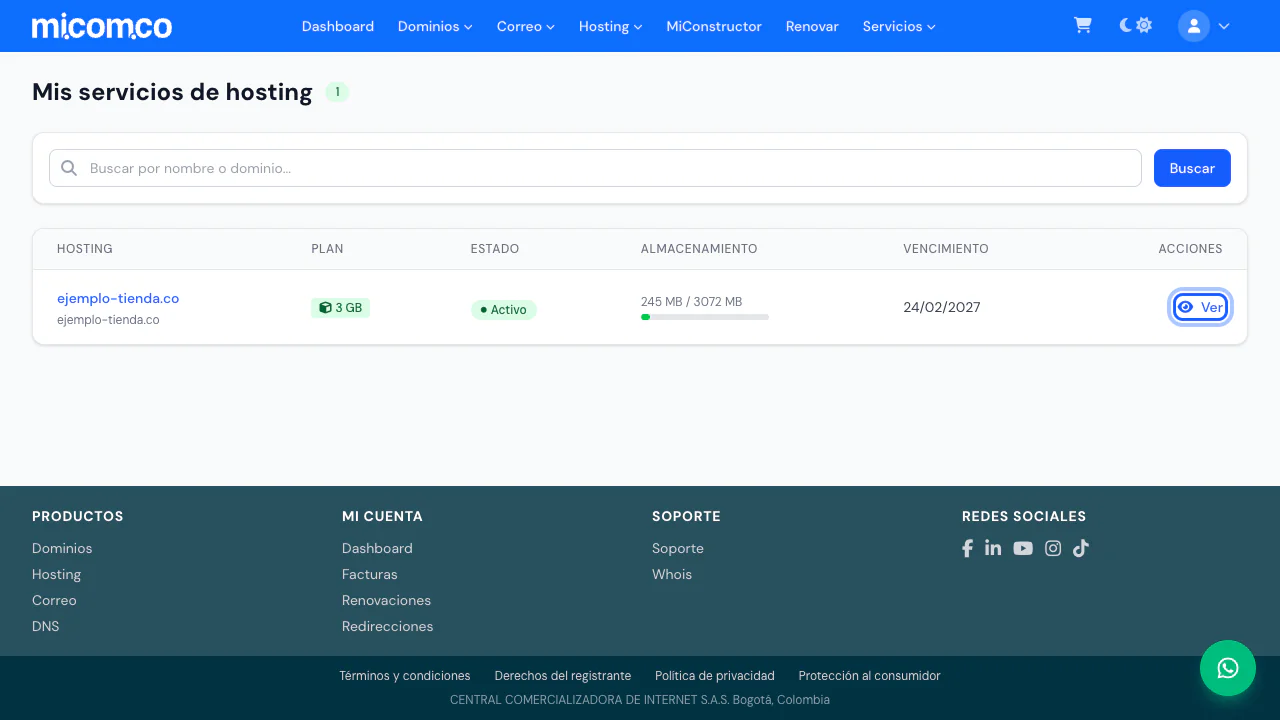
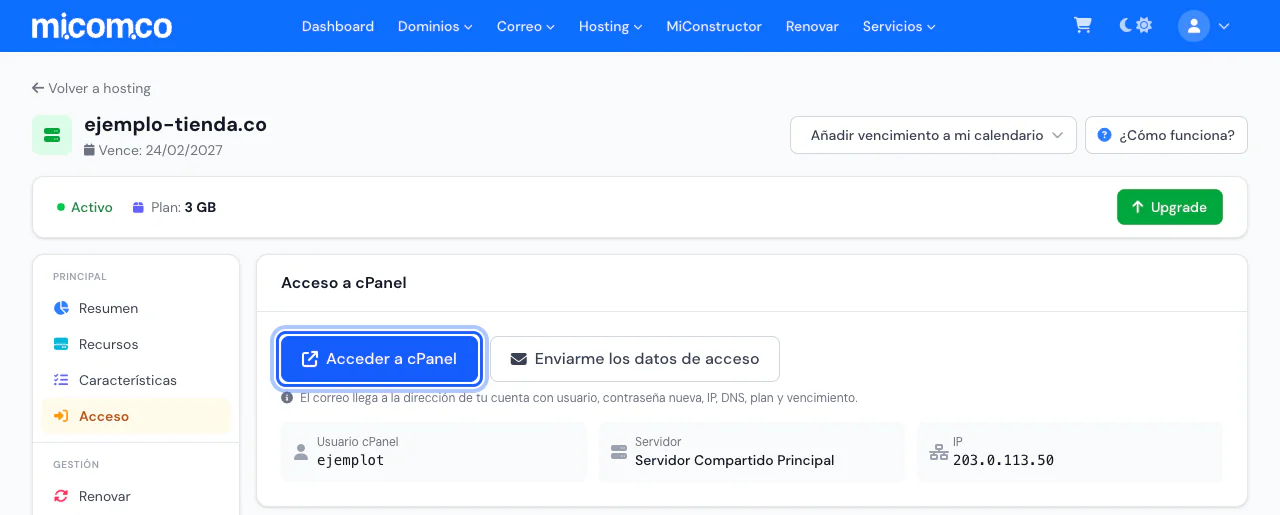
- Entra a tu cuenta en https://mi.com.co/portal/login y ve a «Hosting» → «Ver mis servicios de hosting» → «Ver» → «Acceso» → «Acceder a cPanel».
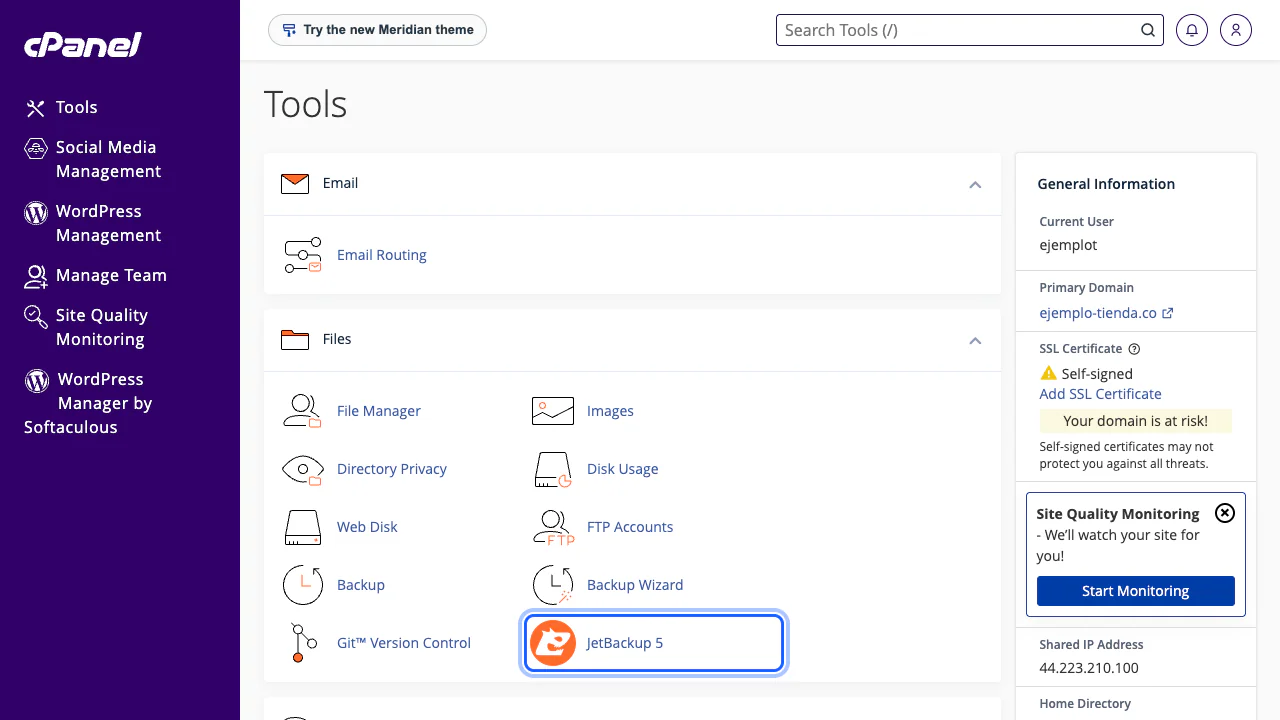
- Abre «JetBackup 5», elige la fecha y lo que quieres recuperar: archivos, bases de datos o la cuenta completa. En la sección «Backups» de la ficha de tu hosting hay un video con el paso a paso. Si borraste la carpeta public_html por error, en JetBackup busca una fecha anterior al borrado y restaura los archivos.
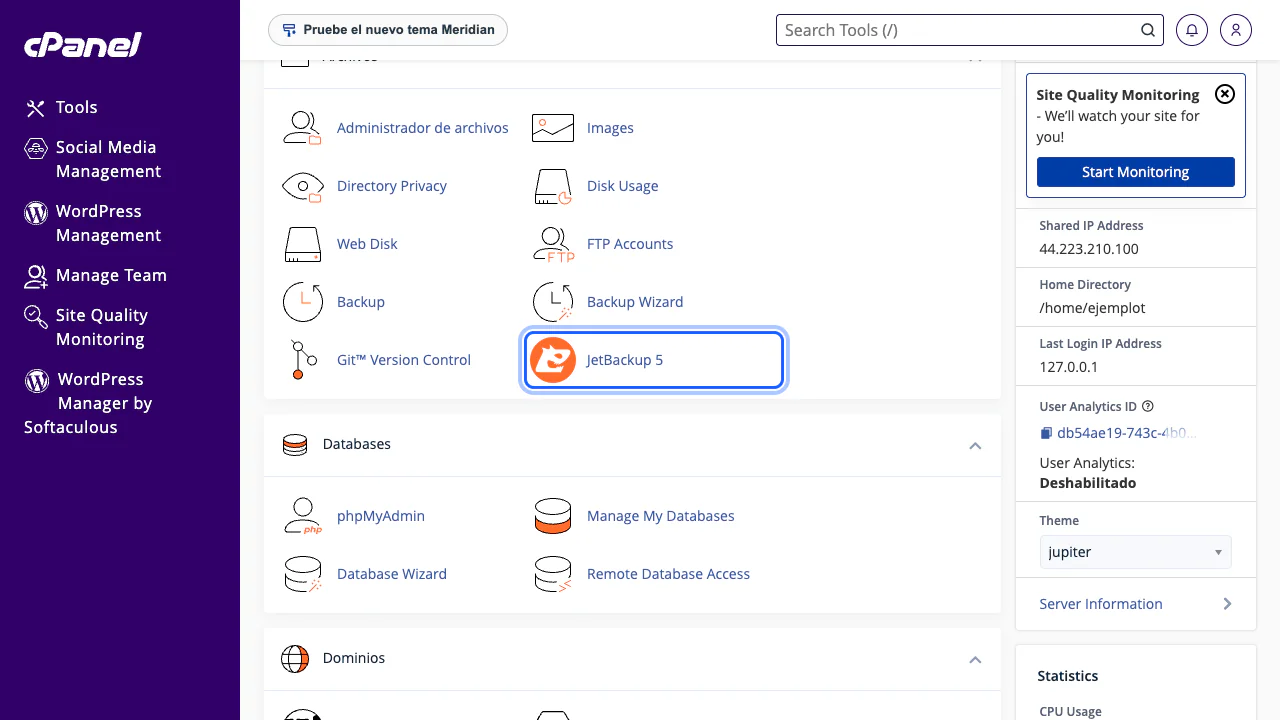
Para descargar tu propia copia, en cPanel abre «Backup» («Copia de seguridad», en la sección «Archivos»). Tienes dos formas:
- Copia completa: pulsa «Descargar una copia de seguridad completa de la cuenta» («Download a Full Account Backup»). Es un solo archivo comprimido con tus bases de datos, tu directorio principal, los registros DNS que tengas en cPanel y más. Puedes escribir un correo para que te avise cuando esté lista. Después bájala desde el «Administrador de archivos» y guárdala en tu equipo. Se descarga como un archivo .tar.gz: descomprímelo para ver su contenido; las bases de datos vienen como archivos .sql. Guárdala como respaldo: una copia completa no se restaura desde cPanel; si algún día la necesitas, escríbenos desde https://mi.com.co/contacto y una persona de nuestro equipo revisa tu caso.
- Solo los archivos o solo una base de datos: en las copias parciales, pulsa «Directorio de inicio» («Home Directory») para los archivos, o el nombre de la base de datos, una por una. El archivo se descarga en tu equipo, en la carpeta de descargas de tu navegador.
Para volver a subir una copia parcial que descargaste de ahí: en «Backup», en la parte de restaurar, elige el tipo (por ejemplo, «Directorio de inicio»), selecciona el archivo de tu equipo y pulsa «Cargar» («Upload»).
Restaurar reemplaza lo que hay hoy por lo de esa copia: si tienes cambios recientes, descárgalos antes. Haz y descarga tu propia copia antes de cada cambio importante, como actualizar plugins o cambiar la versión de PHP.
Si tu sitio es un desarrollo propio, al mover la información de un hosting a otro algunos enlaces y la conexión a la base de datos pueden dejar de funcionar: hazlo de la mano de tu desarrollador.
Si tienes problemas con la configuración, escribe a atulado@mi.com.co. También puedes contratar el soporte avanzado: un especialista te acompaña durante 7 días en esta y en todas las configuraciones de DNS que necesites. Conócelo en https://mi.com.co/soporte.