

¿Cómo subo mi sitio? (Administrador de archivos o FTP)
También sirve si buscas: Mi FTP no conecta o da tiempo agotado · ¿Qué es publichtml? · Subí mi sitio y no se ve bien (403, sin imágenes o «Index of /»)
Actualizado el · Video de 1:19
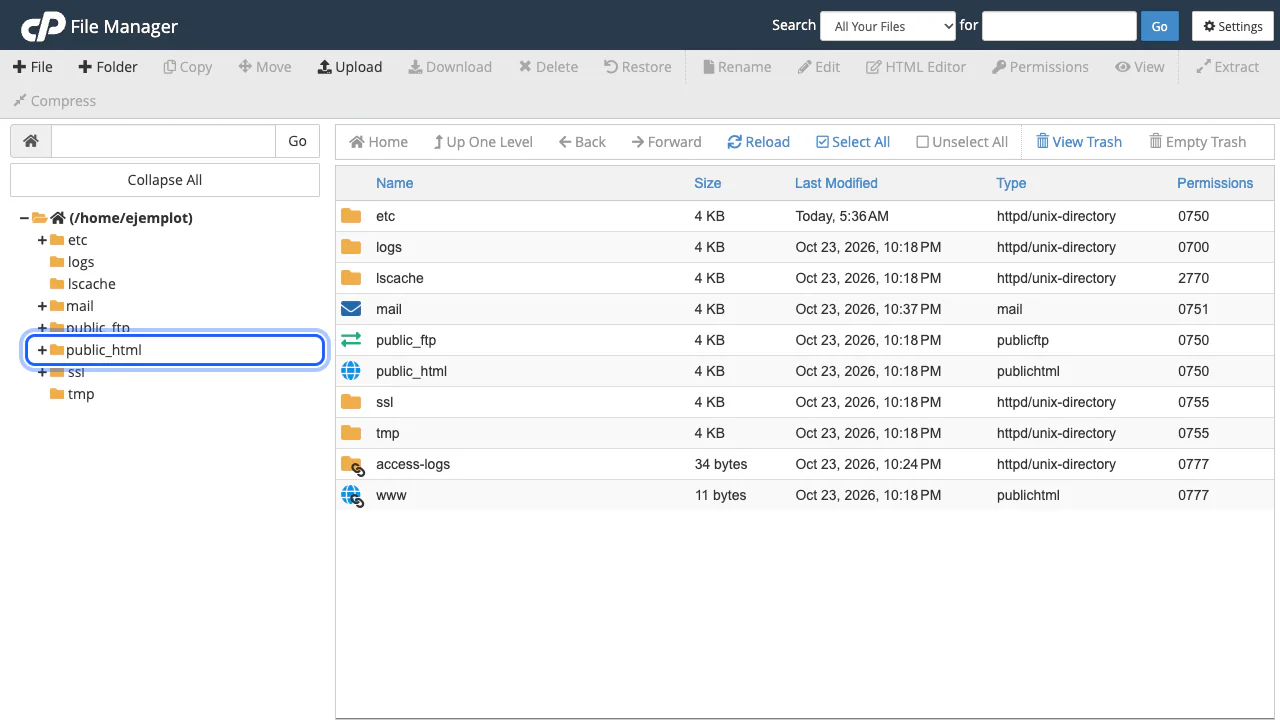
Tu sitio va en la carpeta public_html: es la raíz web de tu dominio principal, y lo que pongas ahí es lo que ve quien escribe tu dominio en el navegador. El archivo de inicio (index.html, index.php u otro index) debe quedar directamente dentro de public_html.
Si es para un dominio adicional o un subdominio, súbelo a la carpeta de ese dominio, que está dentro de public_html (por ejemplo, /public_html/dominioadicional.com; la ves en cPanel → «Dominios»). Si lo subes directo a public_html, reemplazas tu sitio principal.
Tu sitio se verá cuando tu dominio apunte a tu hosting. Si ves la página por defecto o «Index of /», el archivo de inicio no quedó directo en la carpeta. Si carga sin imágenes ni estilos, revisa que los enlaces de tu sitio sean relativos, ordenados a partir de public_html, y no apunten a carpetas de tu computador. Si sale «403 Forbidden», revisa los permisos: la carpeta public_html en 0750, las carpetas que tiene dentro en 0755 y los archivos en 0644 (o 0755).
Si borras la carpeta public_html por error, puedes volver a crearla tú mismo con el «Administrador de archivos» o por FTP.
Con el Administrador de archivos de cPanel (la más fácil):
Datos exactos
- Puerto FTP (con TLS)1257
- Junta los archivos de tu sitio en una sola carpeta y comprímela en un archivo .zip.
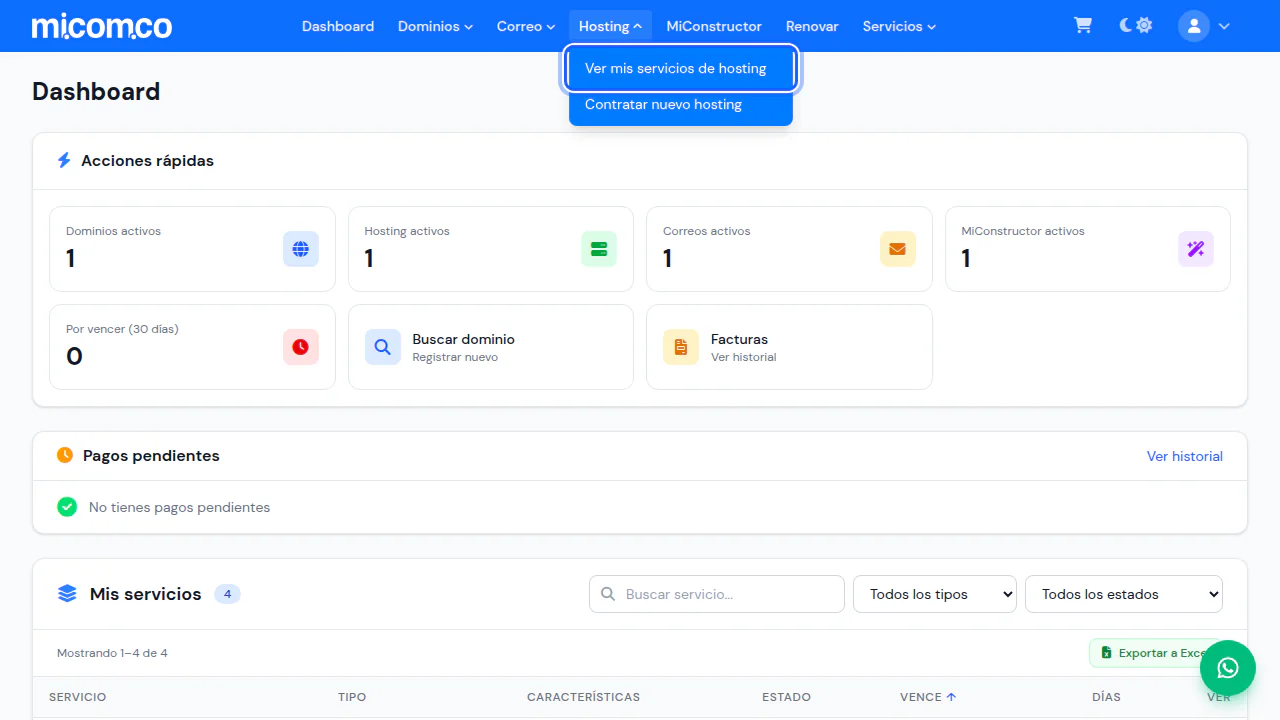
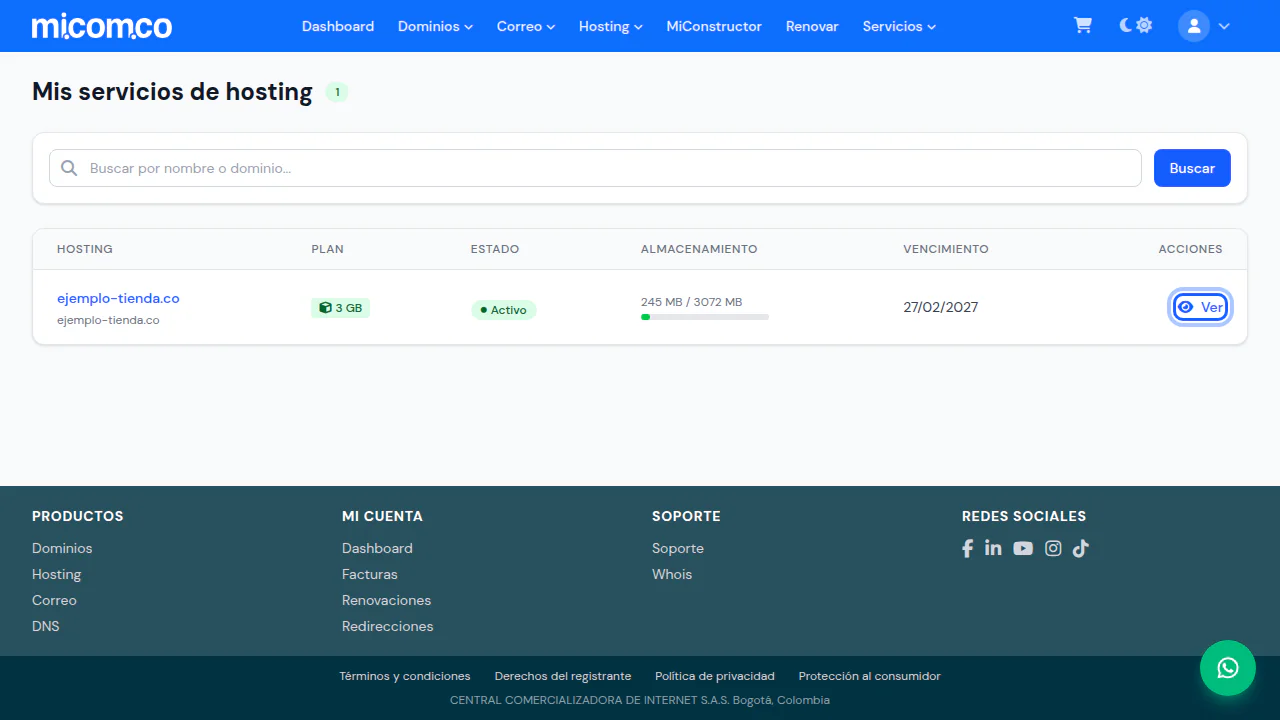
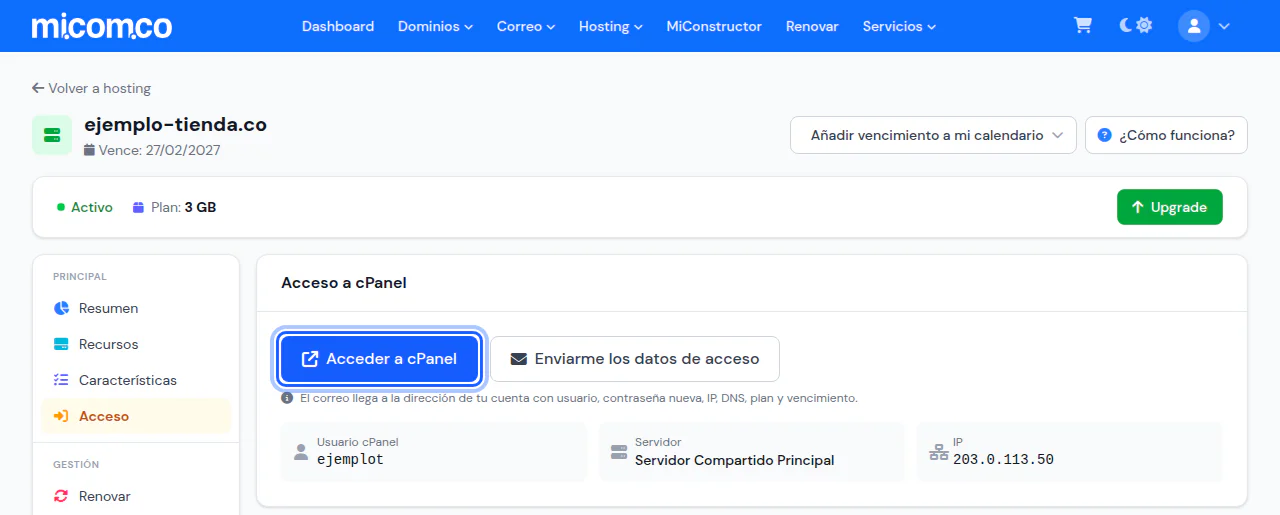
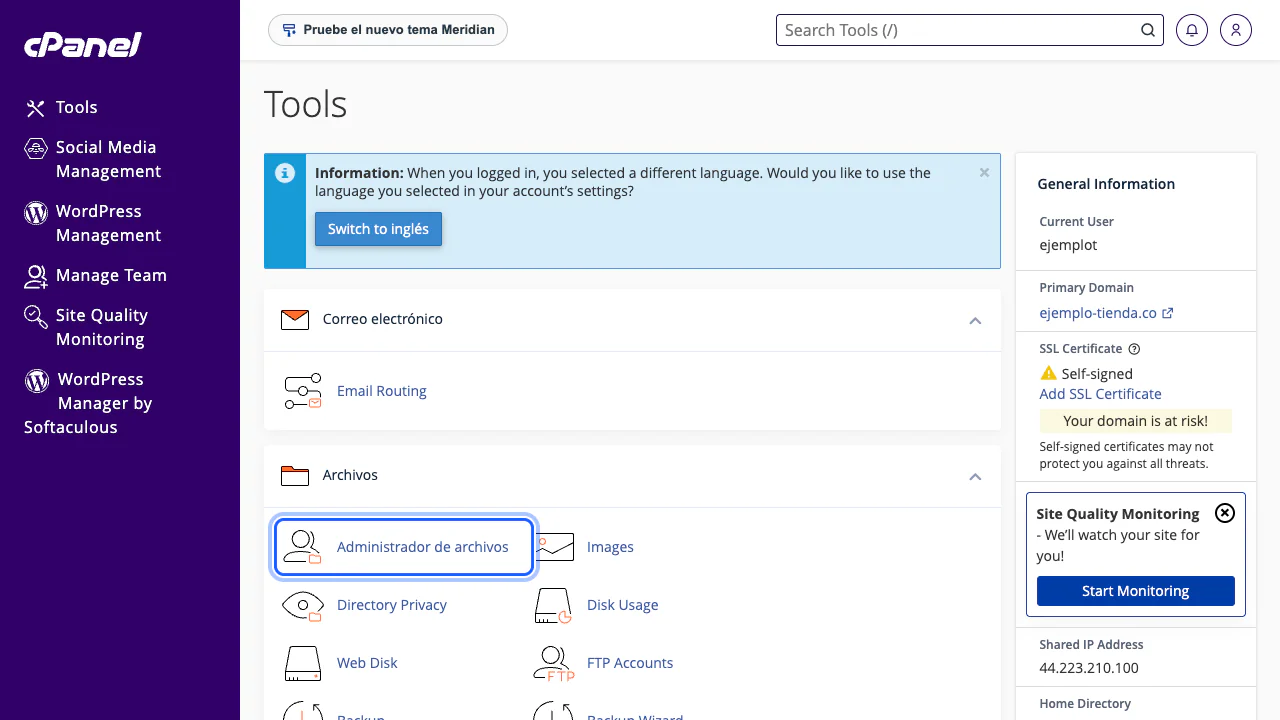
- Entra a tu cuenta en https://mi.com.co/portal/login y ve a «Hosting» → «Ver mis servicios de hosting» → «Ver» → «Acceso» → «Acceder a cPanel».
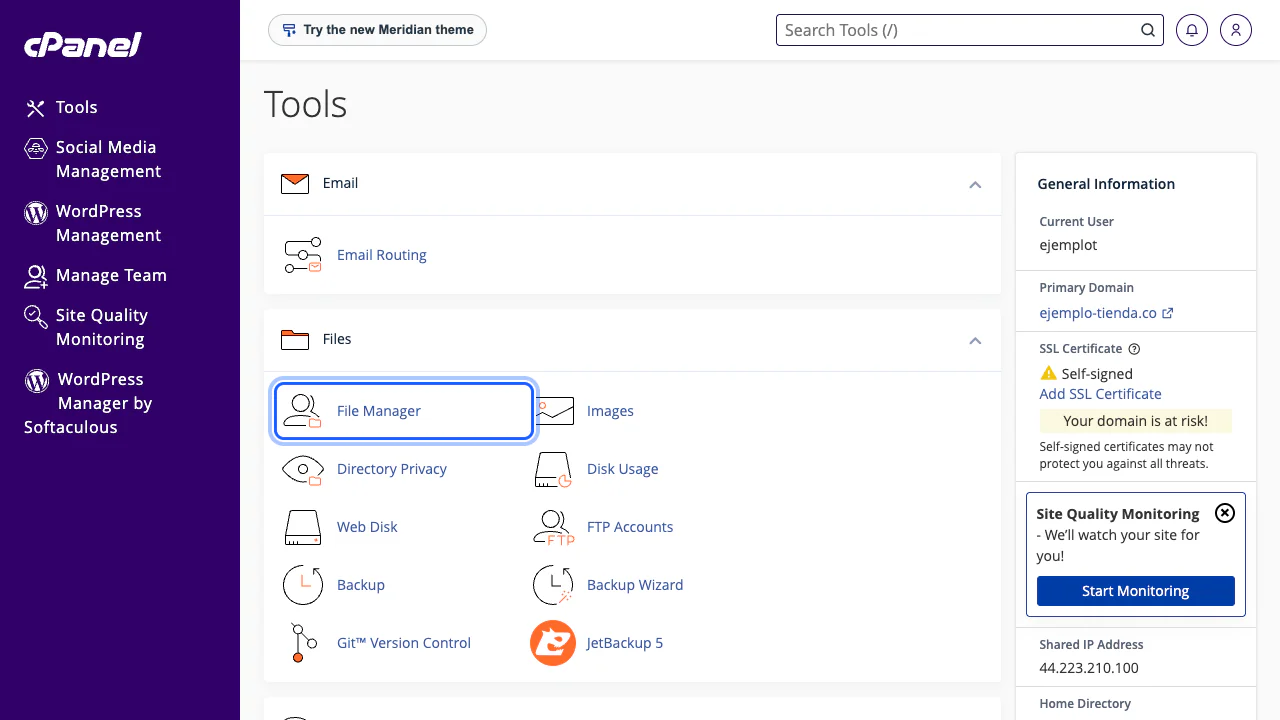
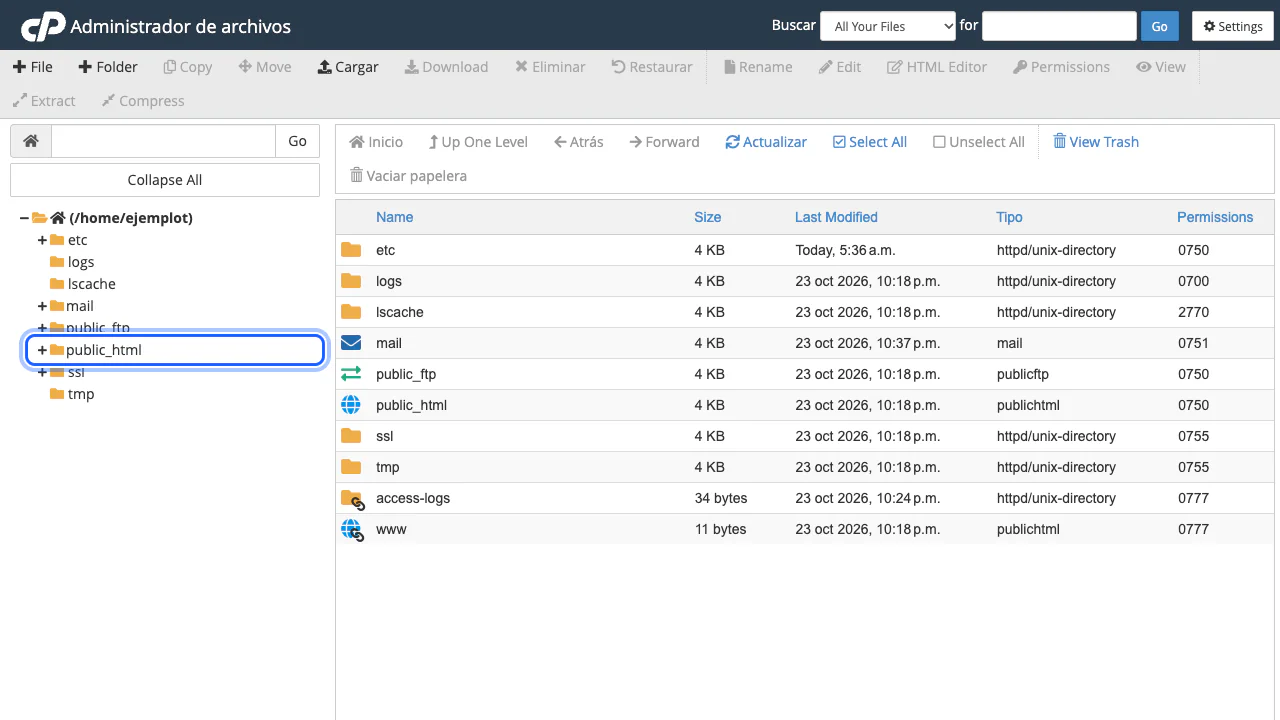
- Abre «Administrador de archivos» y entra a public_html, o a la carpeta de tu dominio.
- Pulsa «Cargar» y sube el .zip.
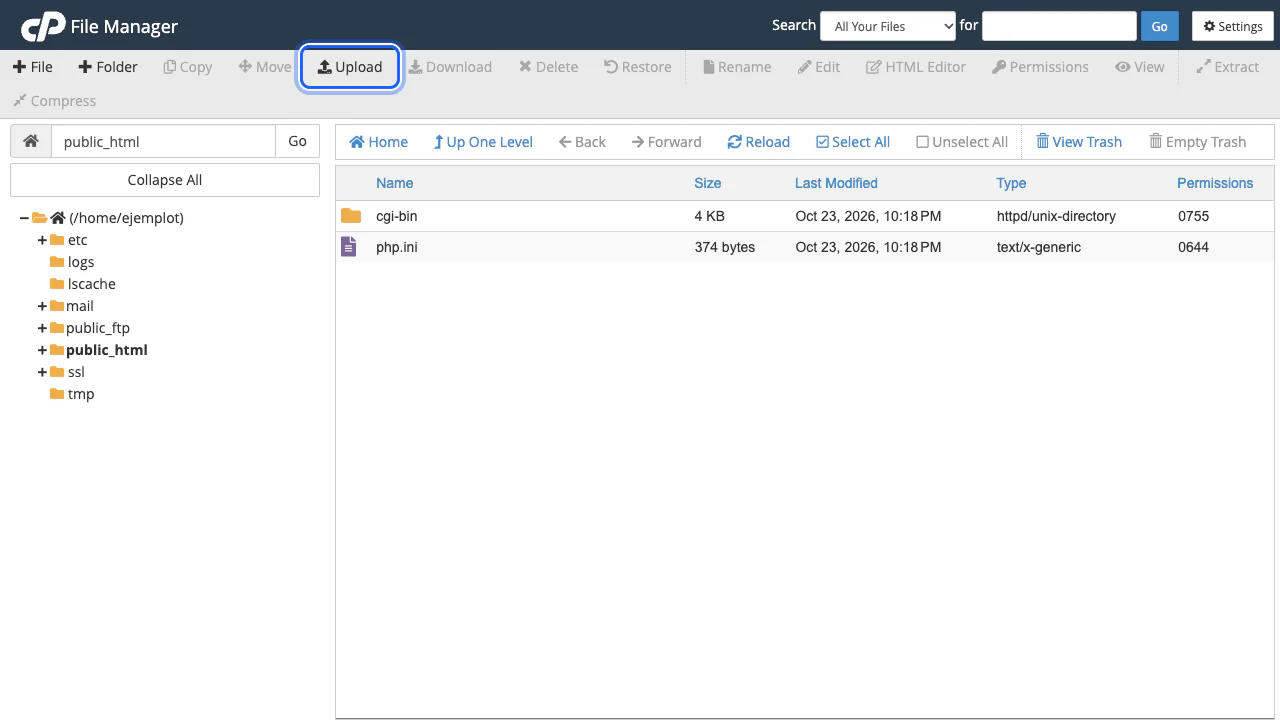
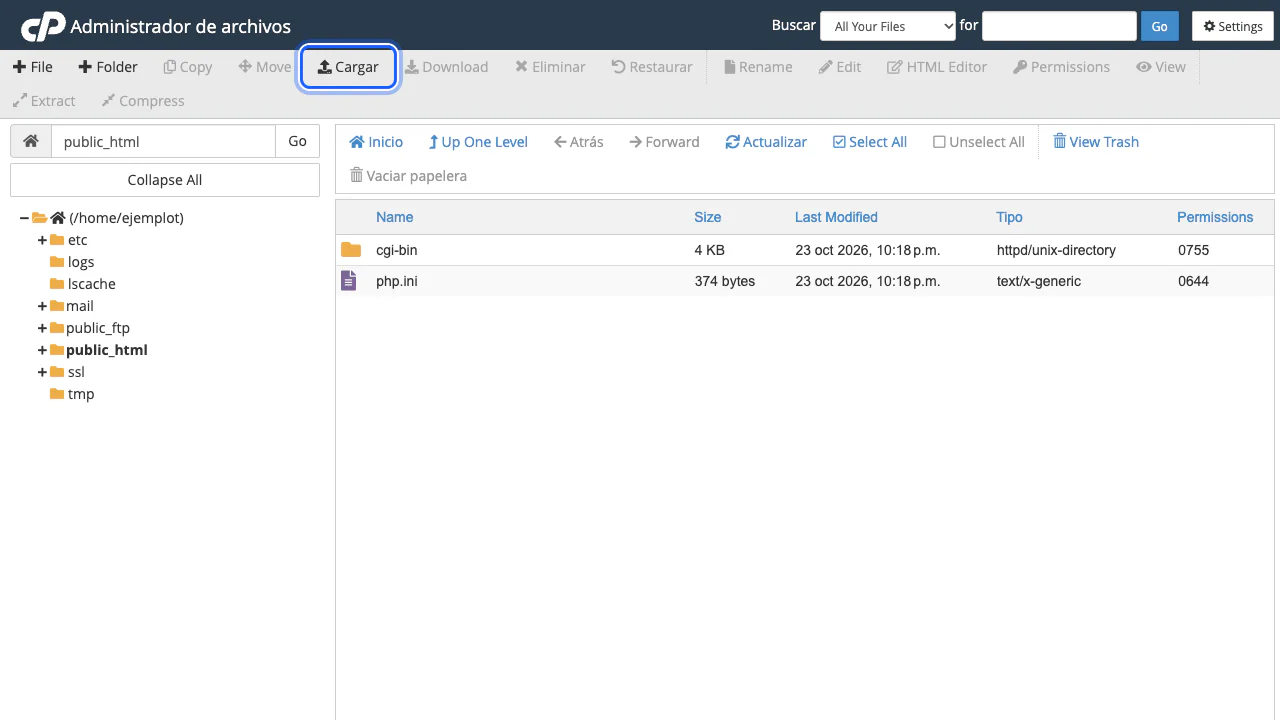
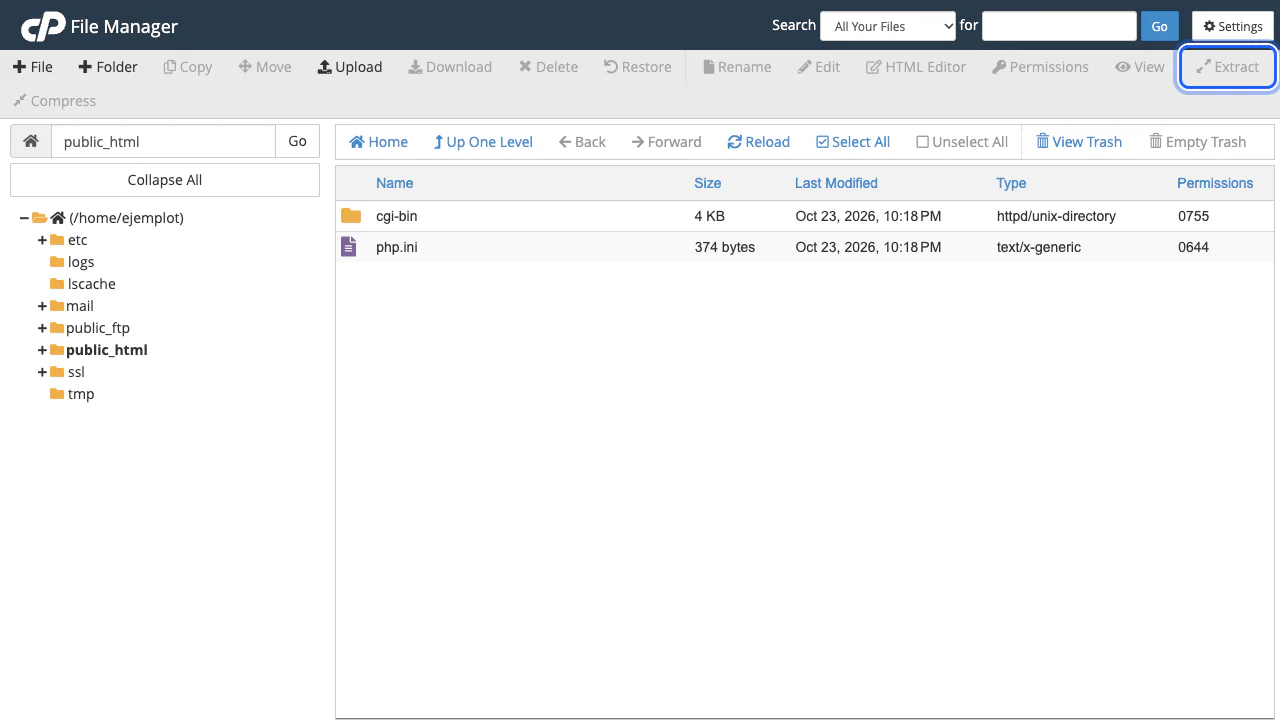
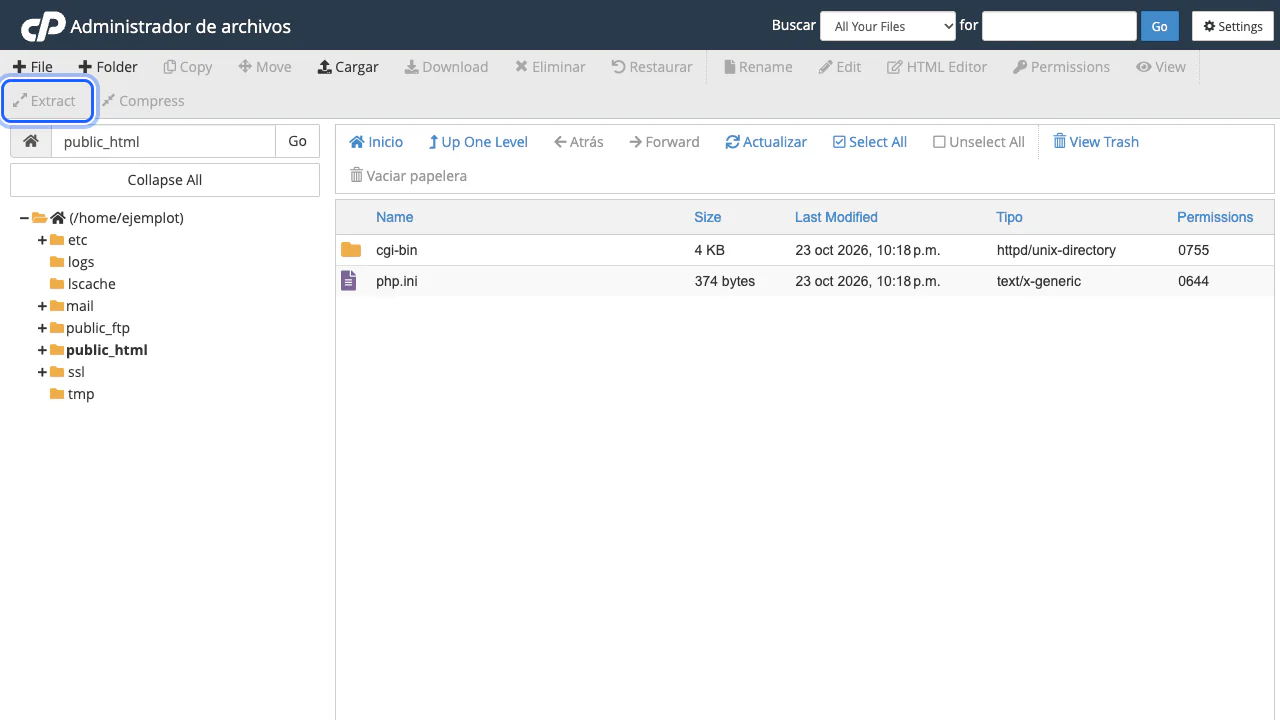
- Selecciona el .zip y pulsa «Extract». El archivo de inicio debe quedar directamente dentro de esa carpeta, no dentro de otra.
- Escribe tu dominio en la barra de direcciones del navegador: ya deberías ver tu sitio.
Con un programa de FTP (FileZilla, WinSCP, Cyberduck o CoreFTP):
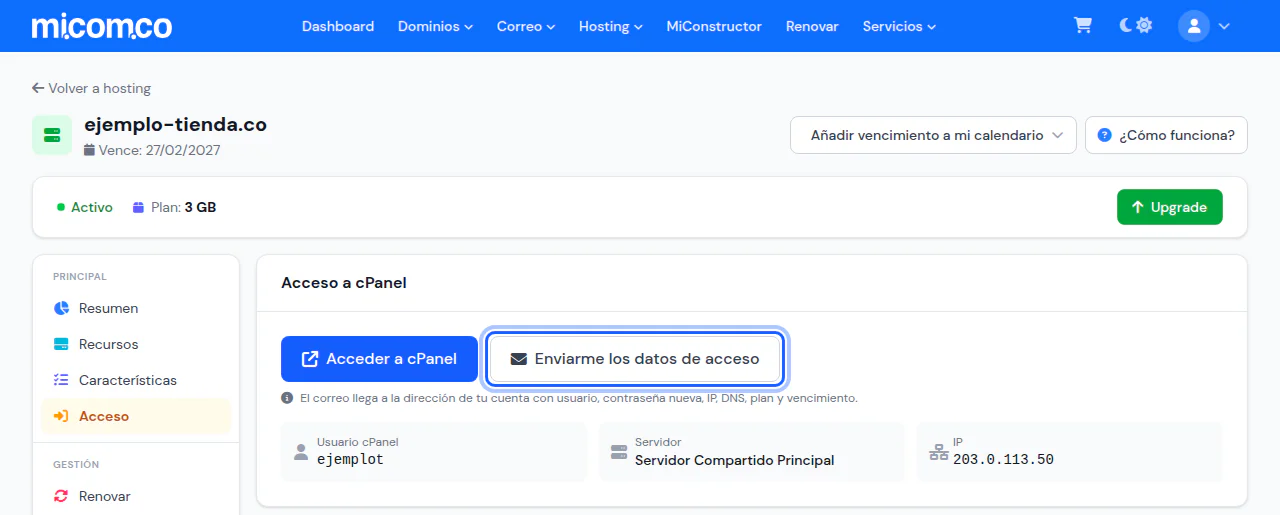
- En el portal, en «Hosting» → «Ver mis servicios de hosting» → «Ver» → «Acceso» → «Información de conexión», copia el «FTP Host» y el «FTP Usuario». Ahí el puerto dice 21, pero usa el
1257, con TLS explícito: el 21 no conecta. - La contraseña es la de tu cPanel. Si no la tienes, en esa misma sección está «Enviarme los datos de acceso». Ojo: crea una nueva y la anterior deja de funcionar.
- Elige FTP con cifrado TLS explícito. No uses FTP sin cifrar: tu contraseña viajaría a la vista. En FileZilla, escribe el servidor con ftpes:// delante; en WinSCP, elige el protocolo FTP con cifrado TLS/SSL explícito.
- Ya conectado, abre public_html (o la carpeta de tu dominio) y sube ahí tus archivos sin comprimir: el programa de FTP no descomprime un .zip.
- Al terminar, desconéctate desde el programa.
Si el programa de FTP no conecta, prueba desde otra red, por ejemplo con los datos de tu celular. Si desde otra red sí conecta, escríbenos desde https://mi.com.co/contacto con tu IP pública (búscala como «cuál es mi IP» desde la red donde falla) y tu dominio. Si no conecta desde ninguna, escríbenos desde https://mi.com.co/contacto con tu dominio y capturas de pantalla o un video del error. Nunca nos mandes tu contraseña.
Si tienes problemas con la configuración, escribe a atulado@mi.com.co. También puedes contratar el soporte avanzado: un especialista te acompaña durante 7 días en esta y en todas las configuraciones de DNS que necesites. Conócelo en https://mi.com.co/soporte.