

Olvidé la contraseña de cPanel o de mi WordPress
También sirve si buscas: El correo de activación no trae la contraseña de cPanel · Olvidé la contraseña de wp-admin
Actualizado el · Video de 0:390:34
Por seguridad, nuestro equipo nunca te pide ni te escribe contraseñas en las respuestas de soporte. Puedes generar tú mismo datos de acceso nuevos desde el portal:
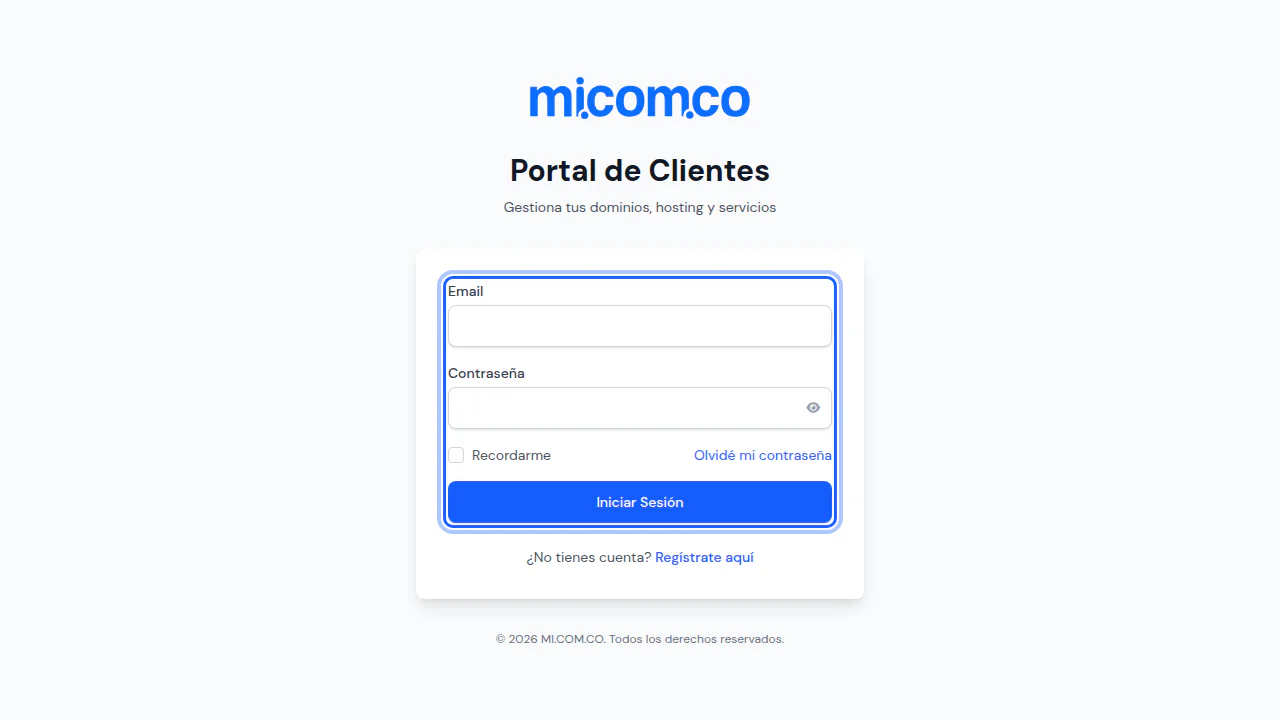
- Entra a tu cuenta en https://mi.com.co/portal/login con el correo y la contraseña de tu cuenta de mi.com.co.
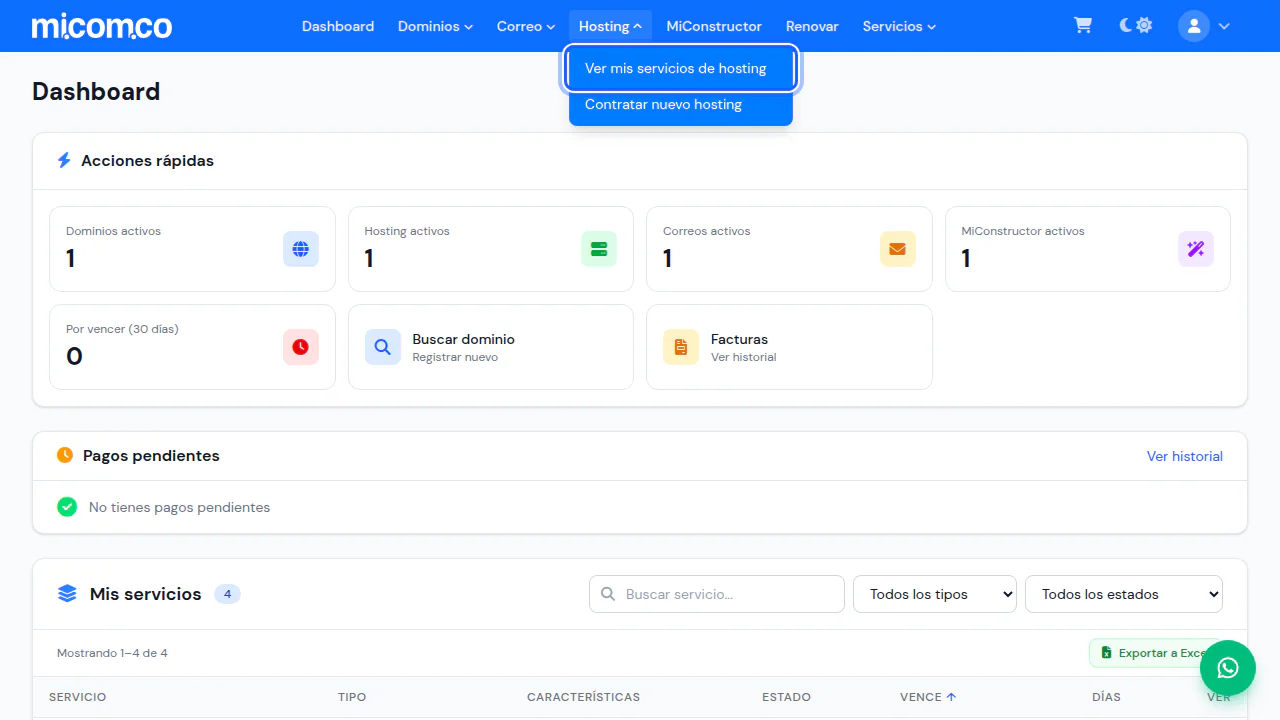
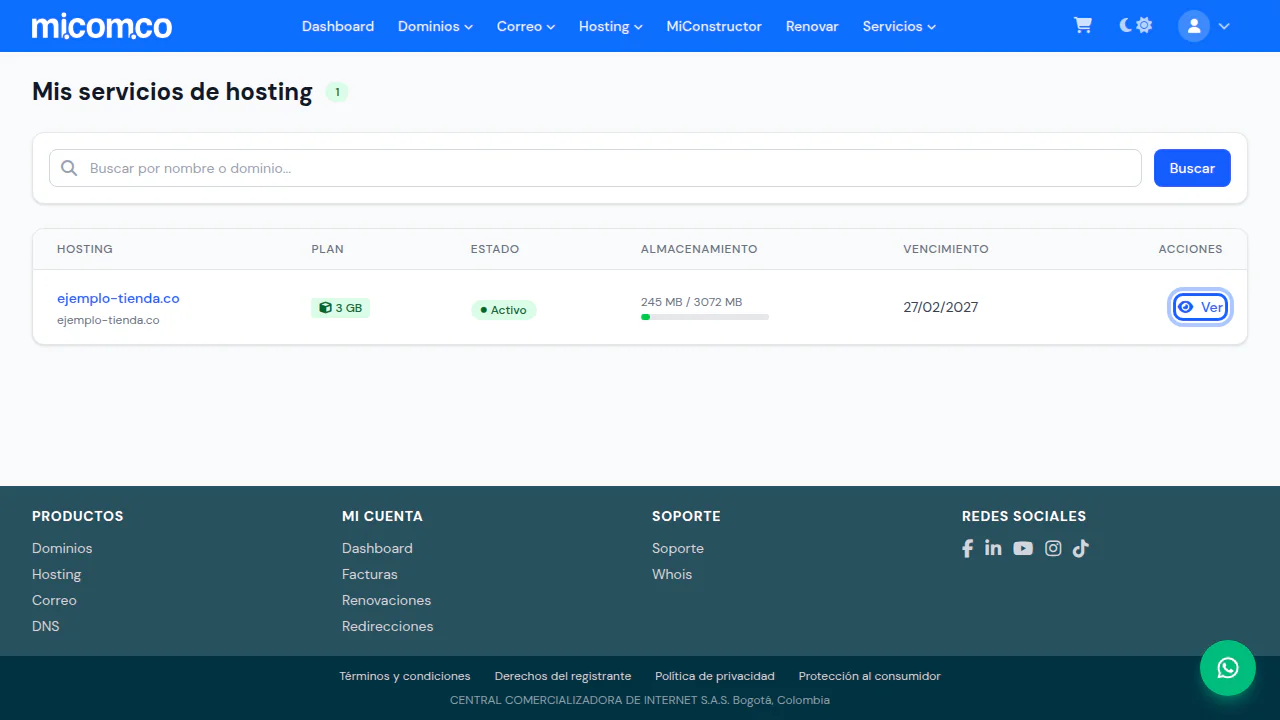
- Ve a «Hosting» → «Ver mis servicios de hosting» y pulsa «Ver» en el hosting al que quieres recuperar el acceso.
- En «Acceso», pulsa «Enviarme los datos de acceso» y confirma.
- Te llega al correo con el que inicias sesión en mi.com.co un mensaje con tu usuario, una contraseña nueva, la IP y los DNS de tu servidor.
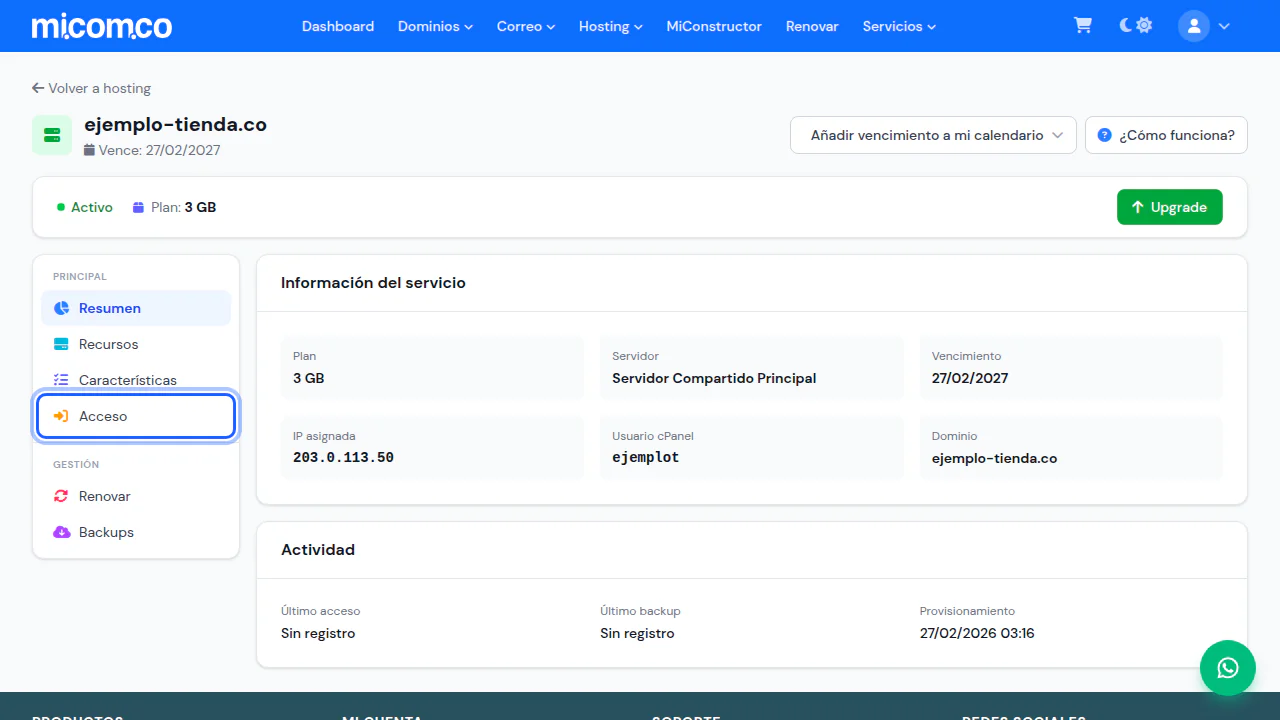
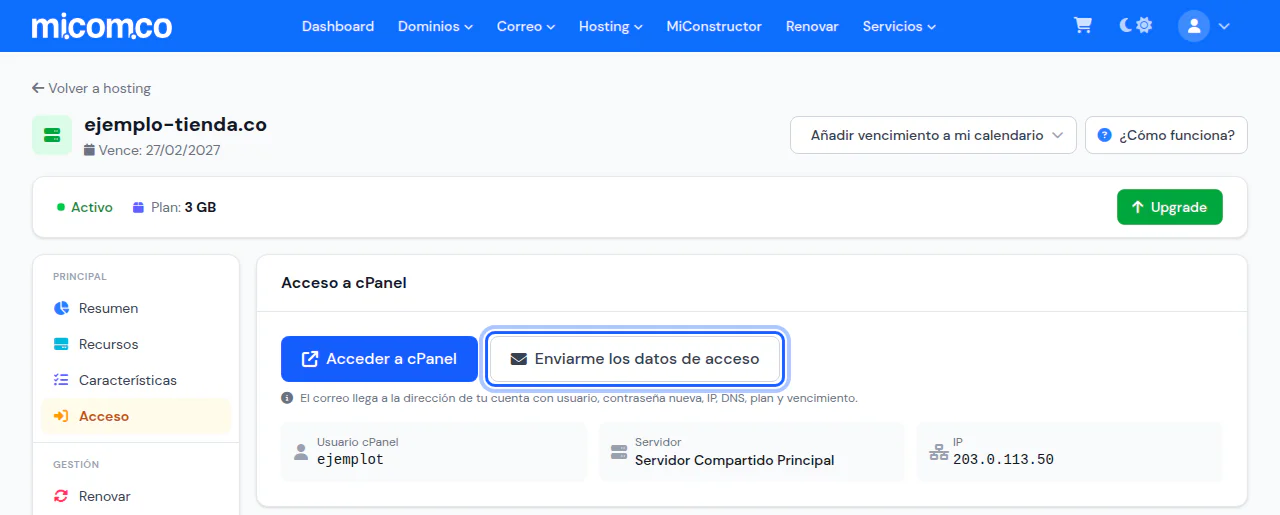
Ten en cuenta que la contraseña anterior deja de funcionar, también en tus programas de FTP. Si solo quieres entrar a cPanel, no necesitas contraseña: usa «Acceder a cPanel» en esa misma sección.
El portal no muestra tu contraseña actual, aunque el correo de activación de tu hosting te mande a buscarla ahí. Para tener una, genera una nueva con los pasos de arriba.
Si es la contraseña de tu WordPress (el administrador, tudominio.com/wp-admin):
- Entra a tudominio.com/wp-login.php y pulsa «¿Has olvidado tu contraseña?» (o «¿Olvidaste tu contraseña?», según el idioma).
- Escribe tu usuario o el correo de tu usuario de WordPress. Te llega a ese correo un enlace: ábrelo y elige una contraseña nueva, larga y que no uses en otro sitio.
Si ya no tienes ese correo, la contraseña se puede cambiar desde Softaculous, si instalaste WordPress con él, o desde phpMyAdmin en cPanel. Hazlo con tu desarrollador: un error en la base de datos puede dañar el sitio. Desde phpMyAdmin:
- Entra a cPanel y abre «phpMyAdmin».
- Despliega las tablas de la base de datos de tu WordPress.
- Busca la tabla que termina en _users y ábrela.
- En la fila de tu usuario, pulsa «Editar» (el lápiz).
- Busca la fila del campo user_pass.
- En la columna «Función», elige MD5.
- En la columna «Valor», escribe tu contraseña nueva.
- Pulsa «Continuar» («Go») al final de la tabla.
- Entra a tudominio.com/wp-admin con tu contraseña nueva.
Una contraseña segura tiene al menos 8 caracteres, minúsculas, mayúsculas y por lo menos un símbolo, y no es una palabra del diccionario.
Si tienes problemas con la configuración, escribe a atulado@mi.com.co. También puedes contratar el soporte avanzado: un especialista te acompaña durante 7 días en esta y en todas las configuraciones de DNS que necesites. Conócelo en https://mi.com.co/soporte.