

Instalar WordPress (o Joomla y otros) con Softaculous
Actualizado el · Video de 1:22
WordPress, Joomla, PrestaShop y los demás programas (CMS) de Softaculous se instalan desde tu cPanel con un par de clics. La instalación con Softaculous viene con tu plan:
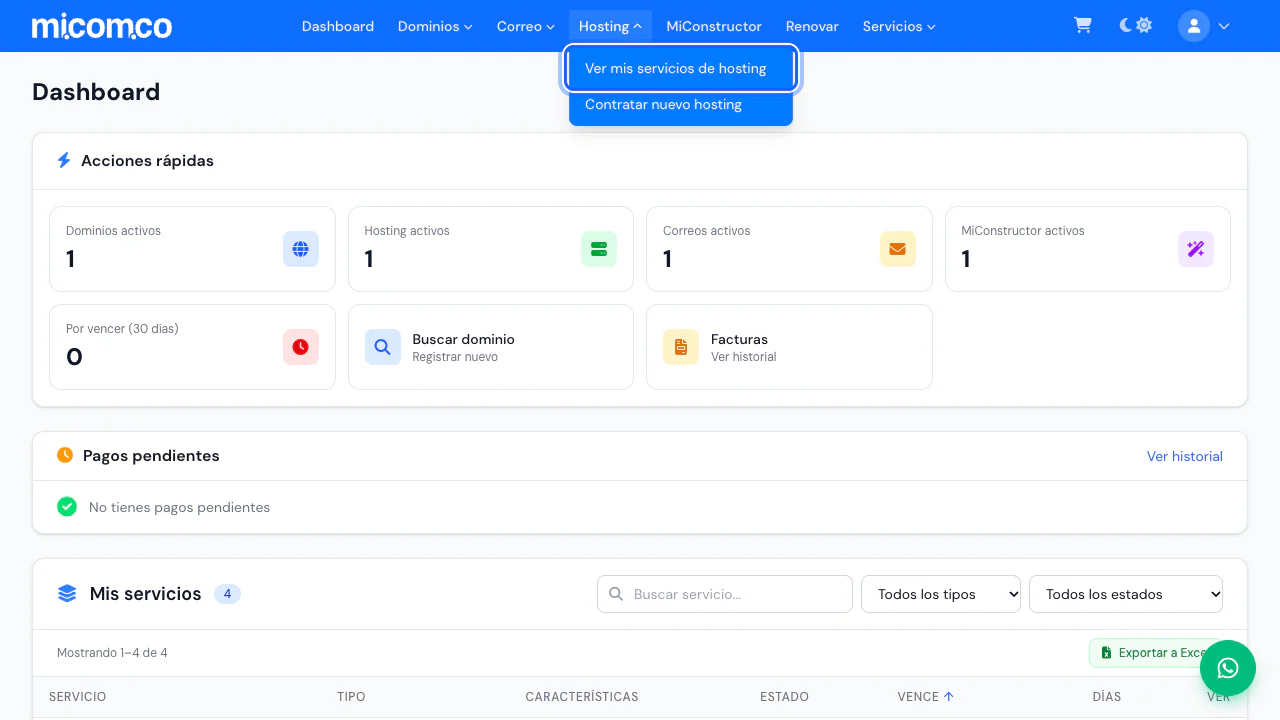
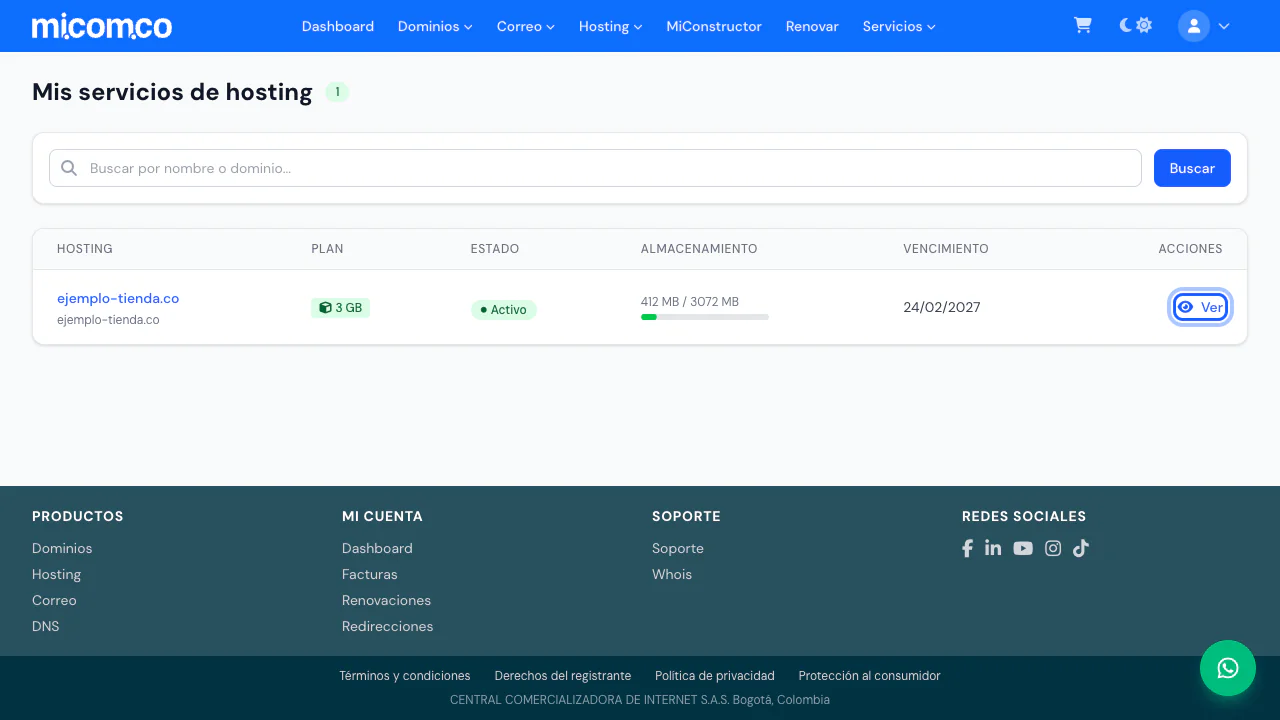
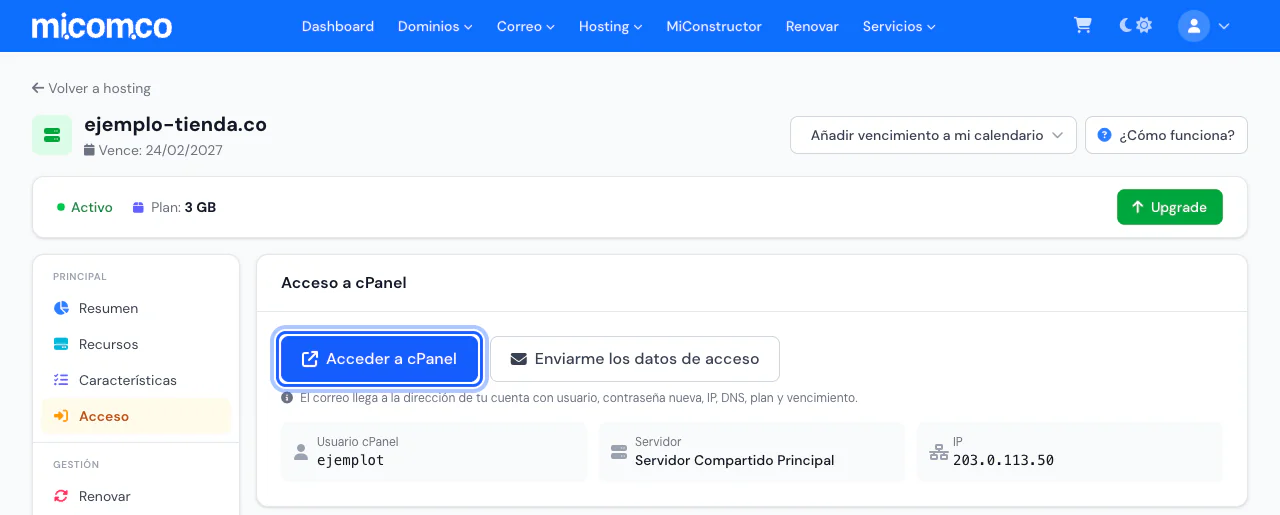
- Entra a tu cuenta en https://mi.com.co/portal/login y ve a «Hosting» → «Ver mis servicios de hosting» → «Ver» → «Acceso» → «Acceder a cPanel».
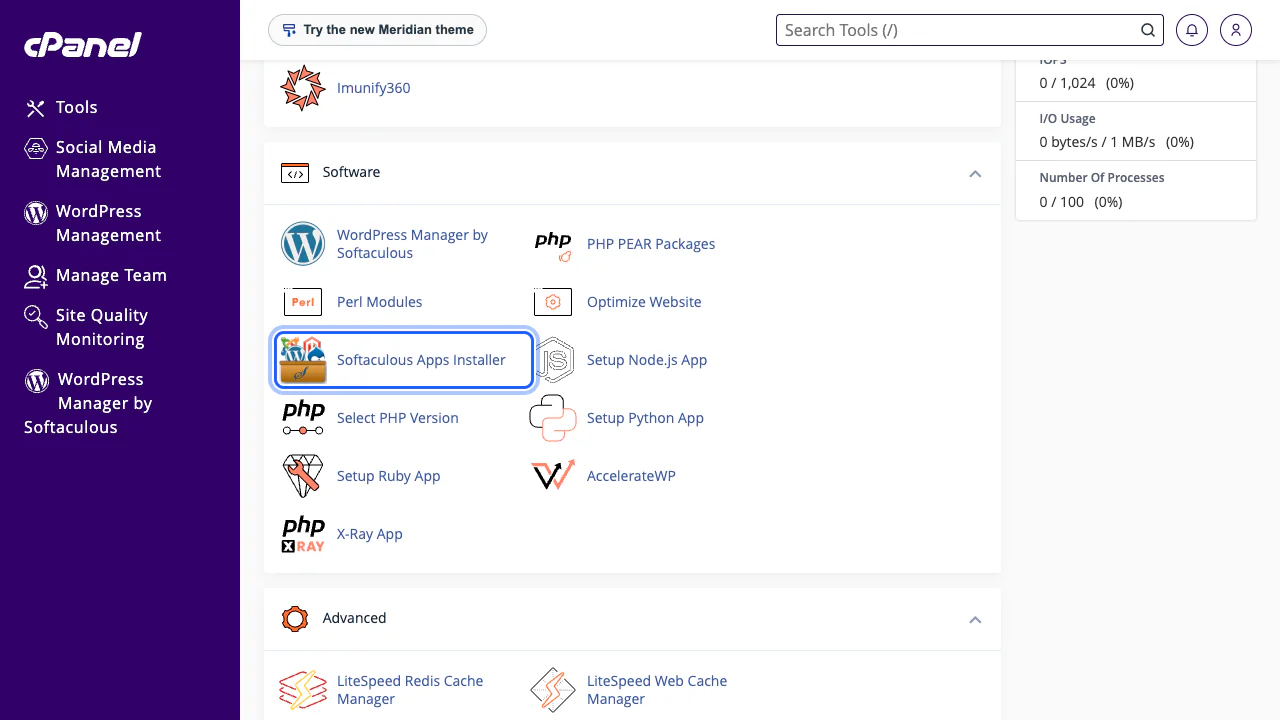
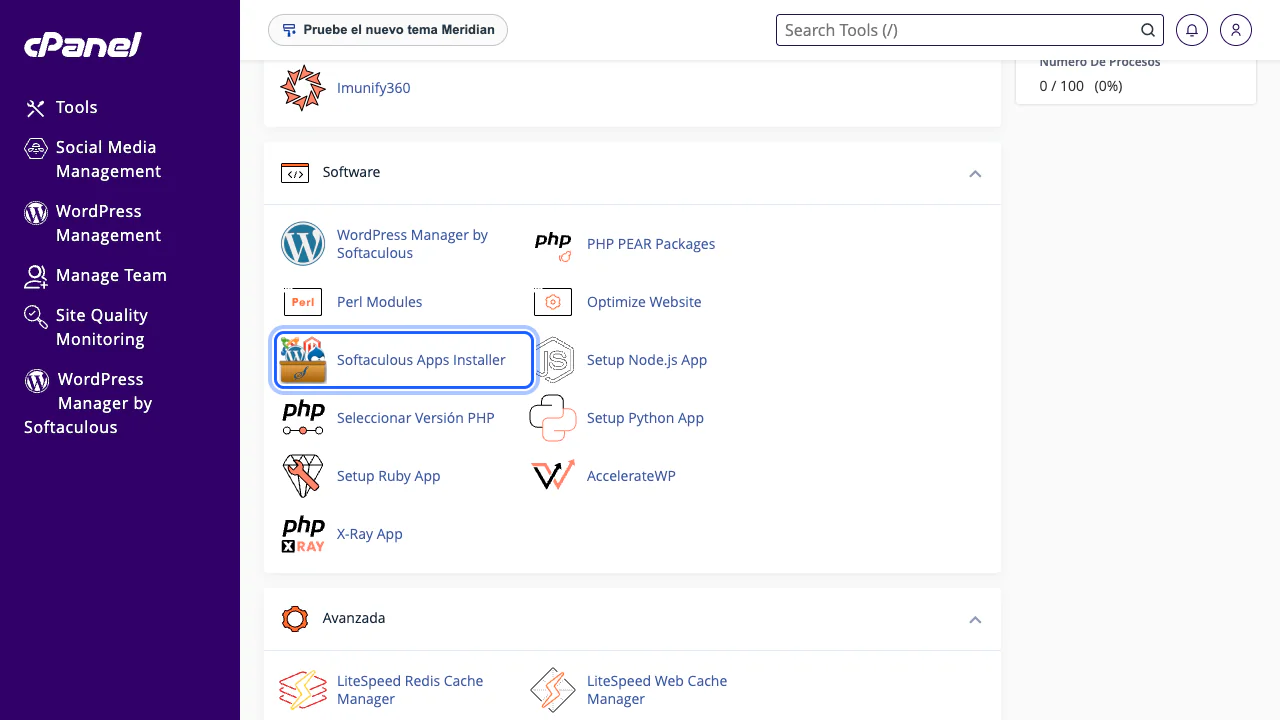
- Busca «Softaculous Apps Installer». Está en la sección «Software», por lo general al final de la página.
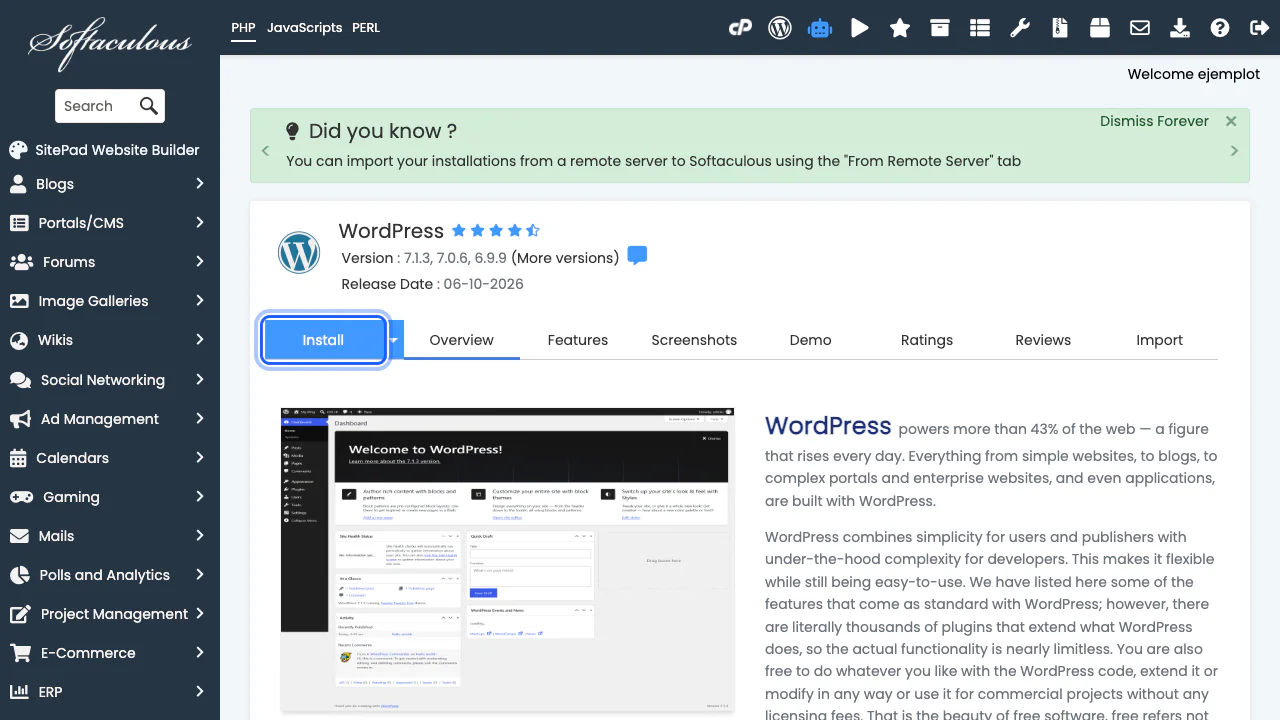
- Elige el programa (por ejemplo WordPress o Joomla) y pulsa «Install».
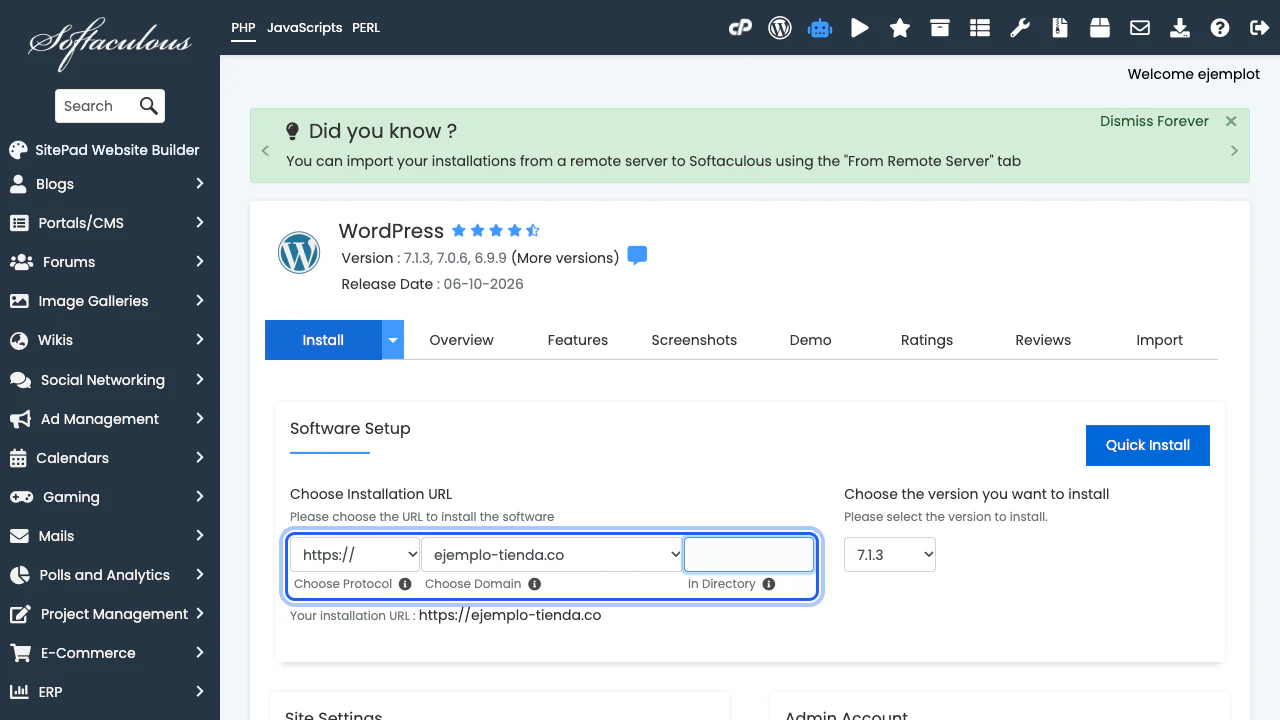
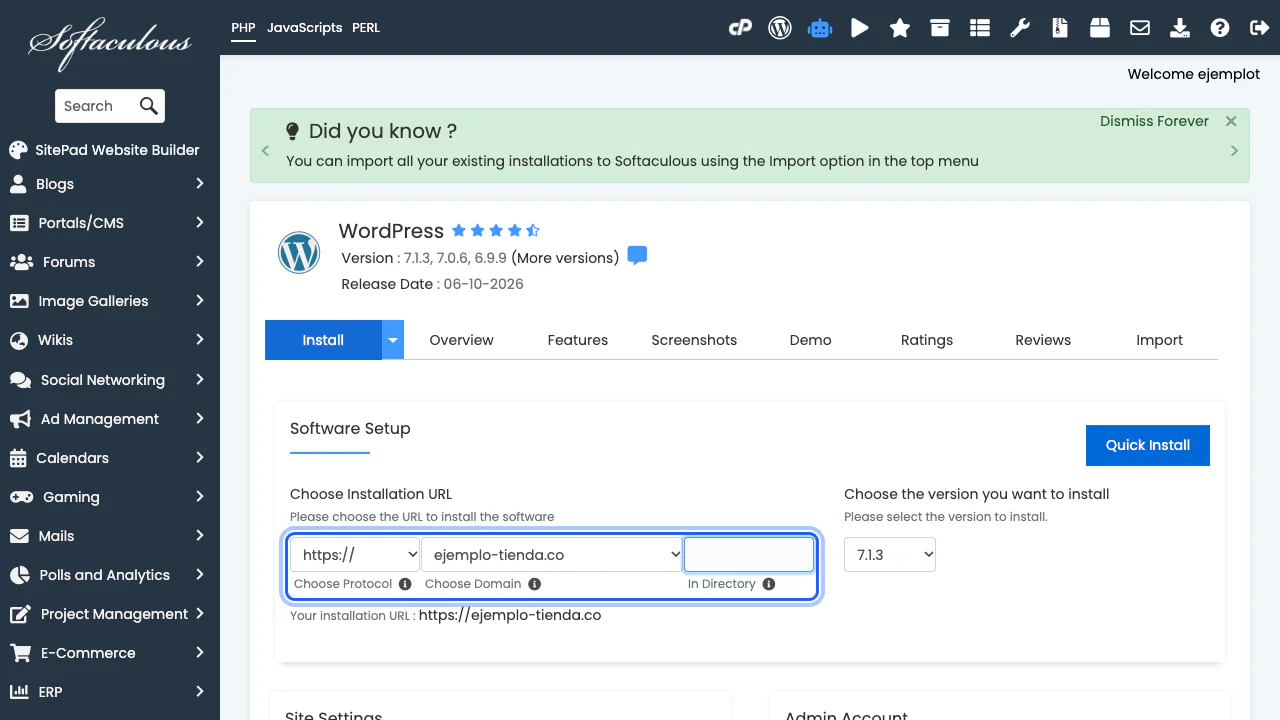
- Elige la versión del programa, https:// y el dominio o subdominio donde va. Si es un subdominio, créalo antes en cPanel → «Dominios» para que aparezca en la lista. Deja vacío el campo «In Directory» (bórralo si trae algo escrito) si lo quieres en la raíz de ese dominio. Si escribes una carpeta, quedará en tudominio.com/carpeta.
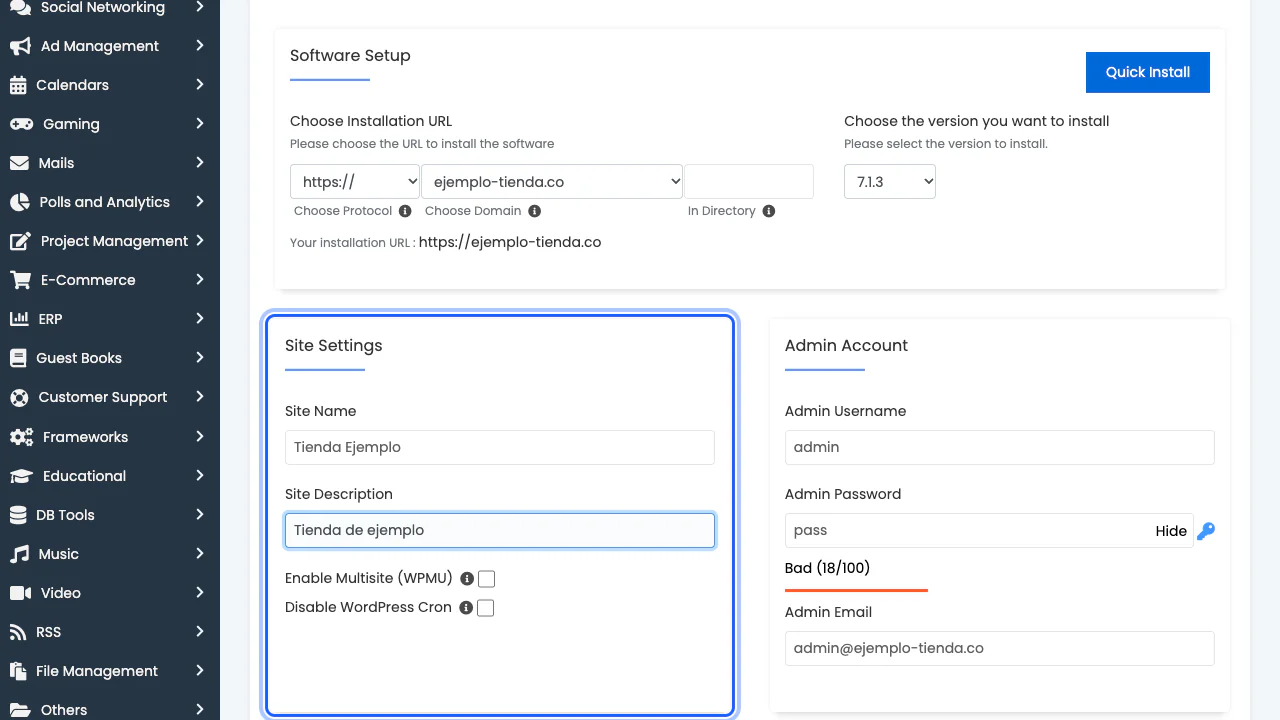
- Escribe el nombre y la descripción del sitio. Puedes cambiarlos después.
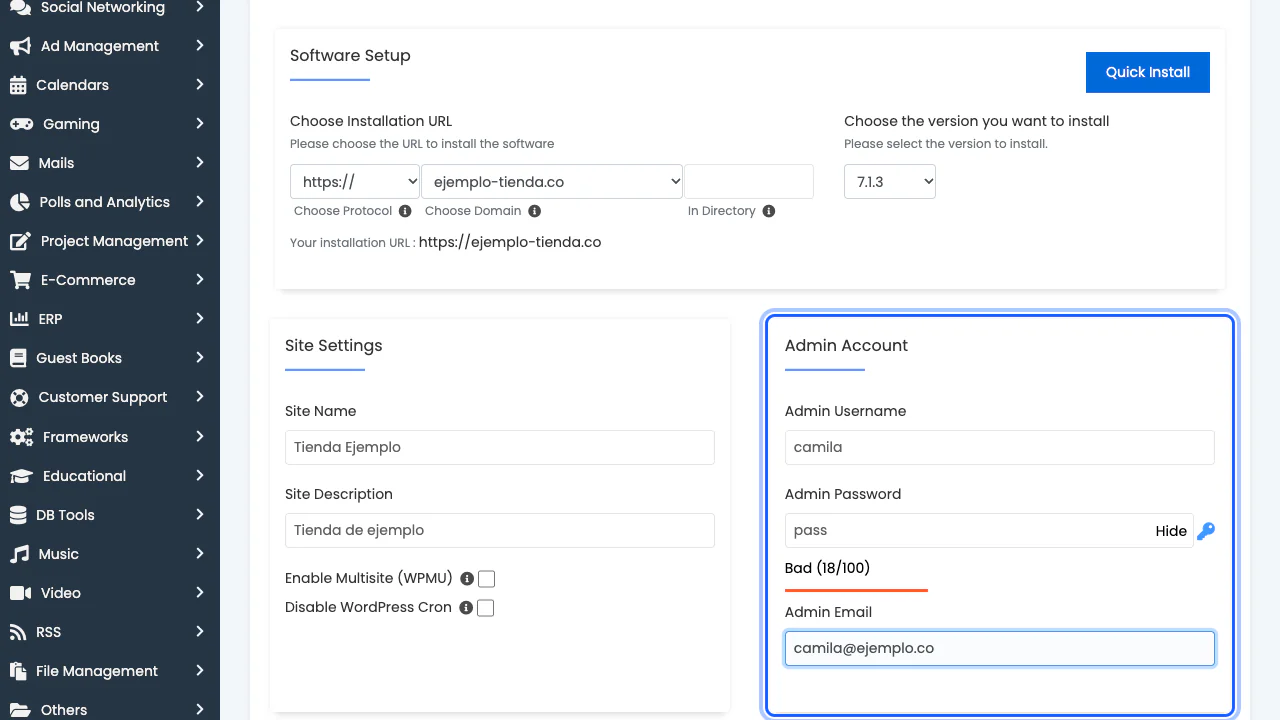
- Crea tu usuario y contraseña de administrador. Puedes usar el generador de contraseñas, pero copia la contraseña en un lugar seguro: la necesitas para entrar a editar tu sitio. Pon un correo de administrador que revises: ahí te llega el enlace si olvidas la contraseña.
- Elige el idioma.
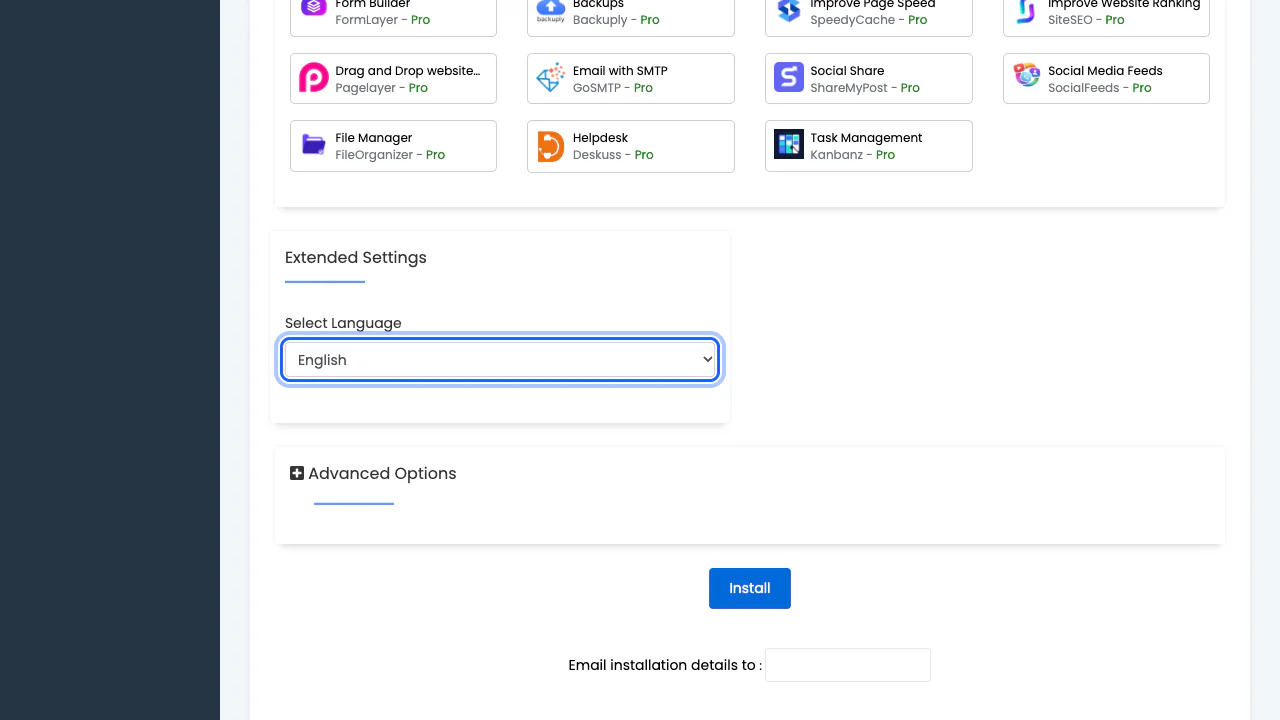
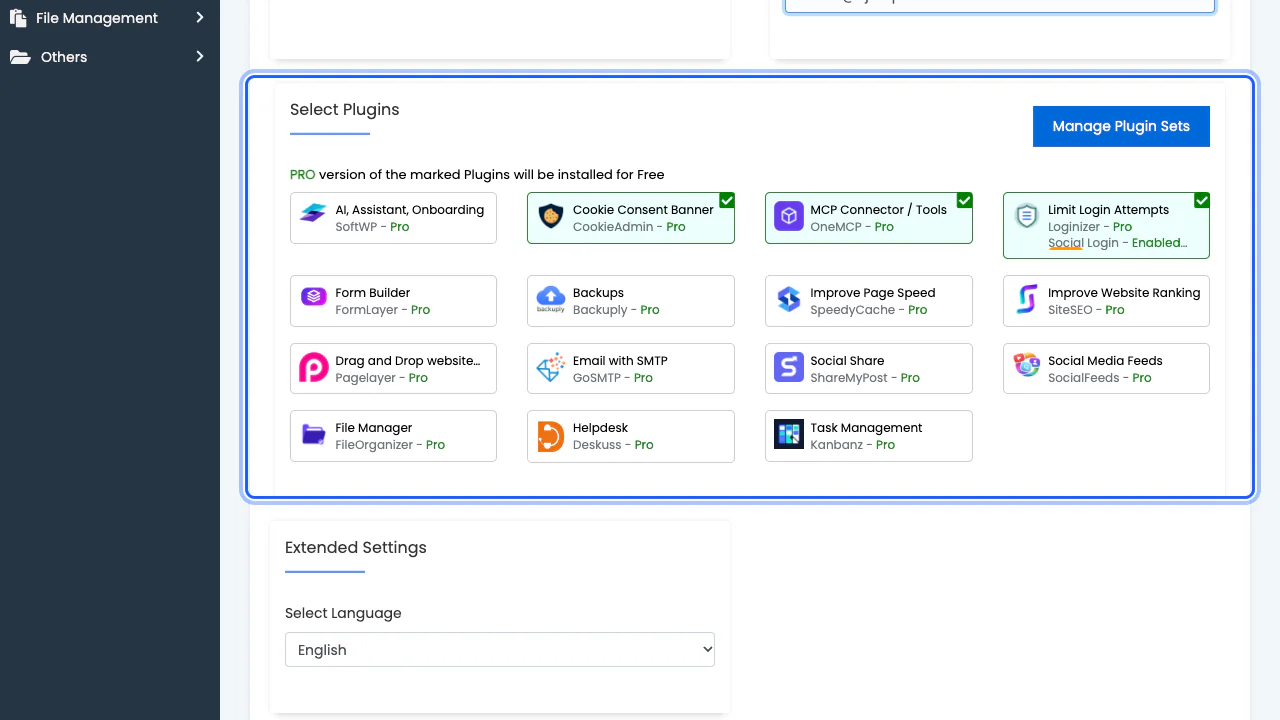
- Si quieres, elige un conjunto de plugins para instalarlos todos de una vez. También puedes agregarlos uno por uno cuando termine la instalación.
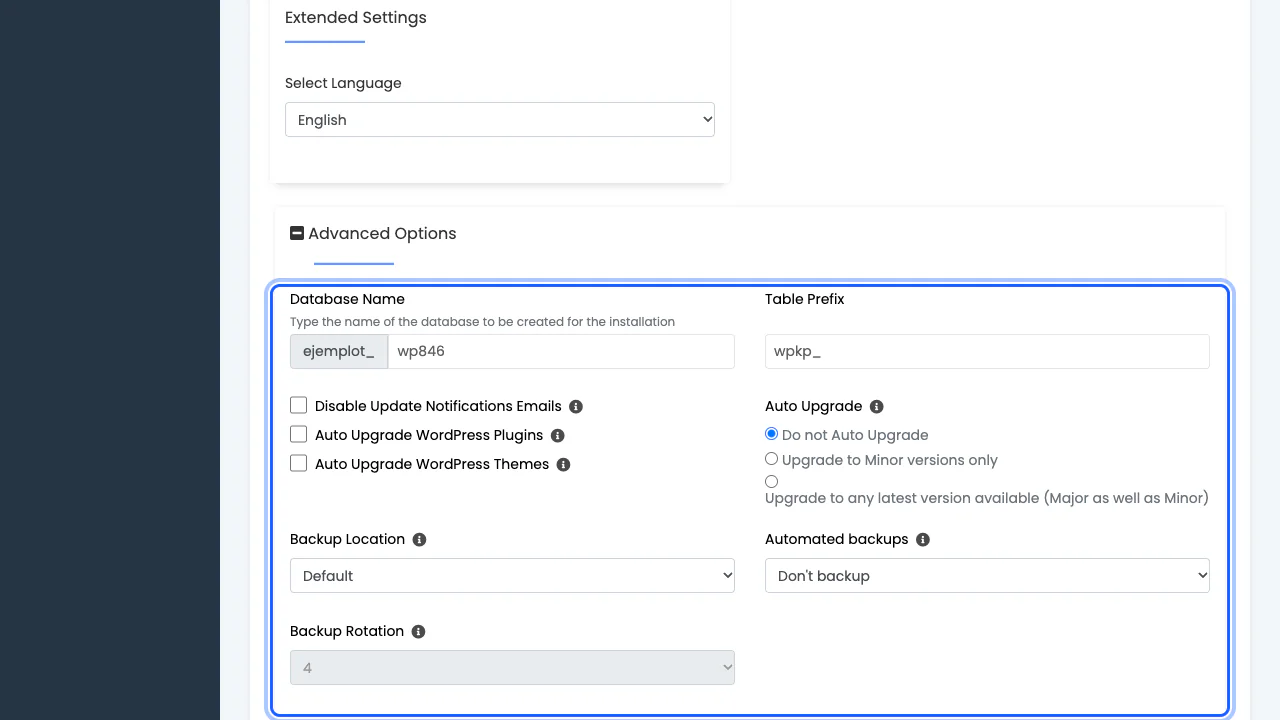
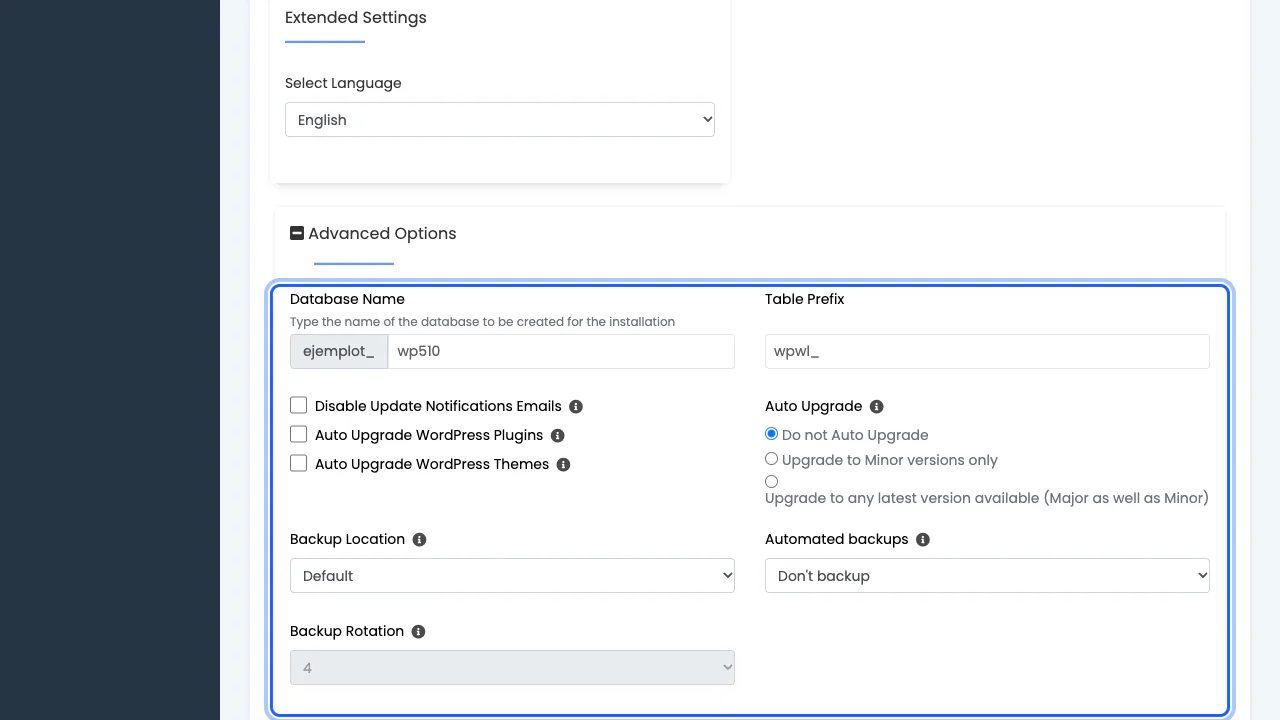
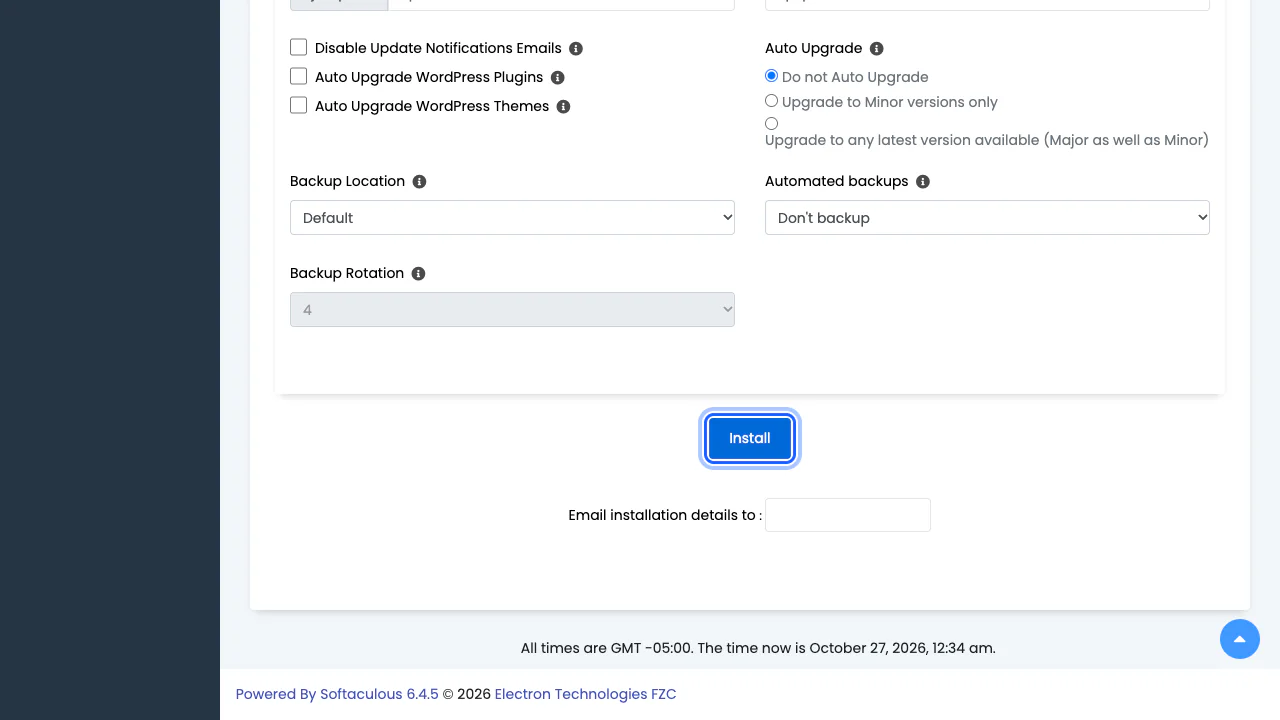
- En «Advanced Options» están los datos de la base de datos. Lo mejor es dejarlos como vienen: Softaculous la crea sola. Si lo necesitas, ahí cambias su nombre y su usuario. En esa sección también eliges si el programa se actualiza solo y cada cuánto se hacen sus copias de seguridad.
- Si quieres, elige el tema con que se instala. Si no, queda el tema por defecto.
- Escribe el correo al que Softaculous te manda los datos de la instalación.
- Pulsa «Install» y espera a que termine, sin cerrar la página. Tarda unos minutos.
Al terminar verás dos enlaces: el primero abre tu sitio y el segundo, el administrador para editarlo. En WordPress es tudominio.com/wp-admin y en Joomla, tudominio.com/administrator (si lo instalaste en una carpeta, tudominio.com/carpeta/wp-admin). Entras con el usuario y la contraseña que creaste en el paso 6.
Los archivos quedan en la carpeta de ese dominio (public_html si es tu dominio principal) o en la subcarpeta que escribiste. Para comprobar la instalación, ábrela en el «Administrador de archivos». Puedes instalar un programa en tu dominio principal y en tus subdominios, según tu plan.
WordPress y Joomla son programas libres y de código abierto. Joomla es un CMS para crear sitios interactivos: desde su panel de administración creas, cambias y borras el contenido de tu sitio. Softaculous instala un programa nuevo: no pasa un sitio de un programa a otro, por ejemplo de Joomla a WordPress. Eso es rehacer el sitio, con tu desarrollador.
Tu sitio se verá en internet cuando tu dominio apunte al hosting.
Desde el administrador de WordPress (tudominio.com/wp-admin) le agregas funciones y diseño:
- Plugins: «Plugins» → «Agregar plugin» («Añadir plugin» en español de España; «Add Plugin» en inglés), busca el que necesitas, pulsa «Instalar ahora» y luego «Activar».
- Plantillas (temas): «Apariencia» → «Temas» → «Agregar tema» («Añadir tema» o «Add Theme»).
- Actualizaciones: revisa «Escritorio» → «Actualizaciones» con frecuencia y mantén al día WordPress, tus plugins y tu tema. Antes de actualizar, haz una copia de seguridad.
Si al instalar un tema sale «No se ha especificado ningún tema», desactiva la traducción automática del navegador o pon WordPress en español («Ajustes» → «Generales» → «Idioma del sitio») y vuelve a intentarlo.
Tú instalas WordPress con Softaculous, como en los pasos de arriba, y nuestro soporte te ayuda si la instalación falla. El diseño, las plantillas, los plugins (por ejemplo Elementor) y las extensiones de Joomla, sus actualizaciones y su configuración los manejas tú o tu desarrollador.
Si tienes problemas con la configuración, escribe a atulado@mi.com.co. También puedes contratar el soporte avanzado: un especialista te acompaña durante 7 días en esta y en todas las configuraciones de DNS que necesites. Conócelo en https://mi.com.co/soporte.