

Publicar una aplicación Node.js o Python
Actualizado el · Video de 1:21
Tu hosting permite publicar aplicaciones Node.js y Python desde cPanel:
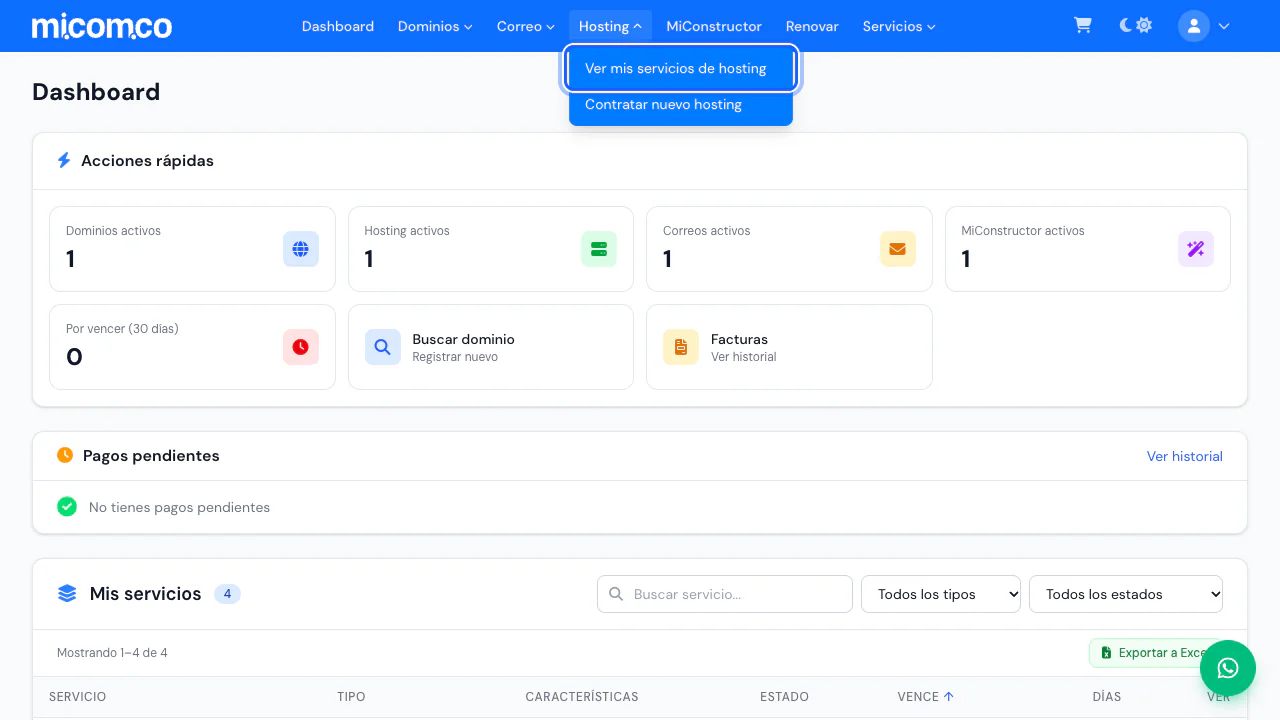
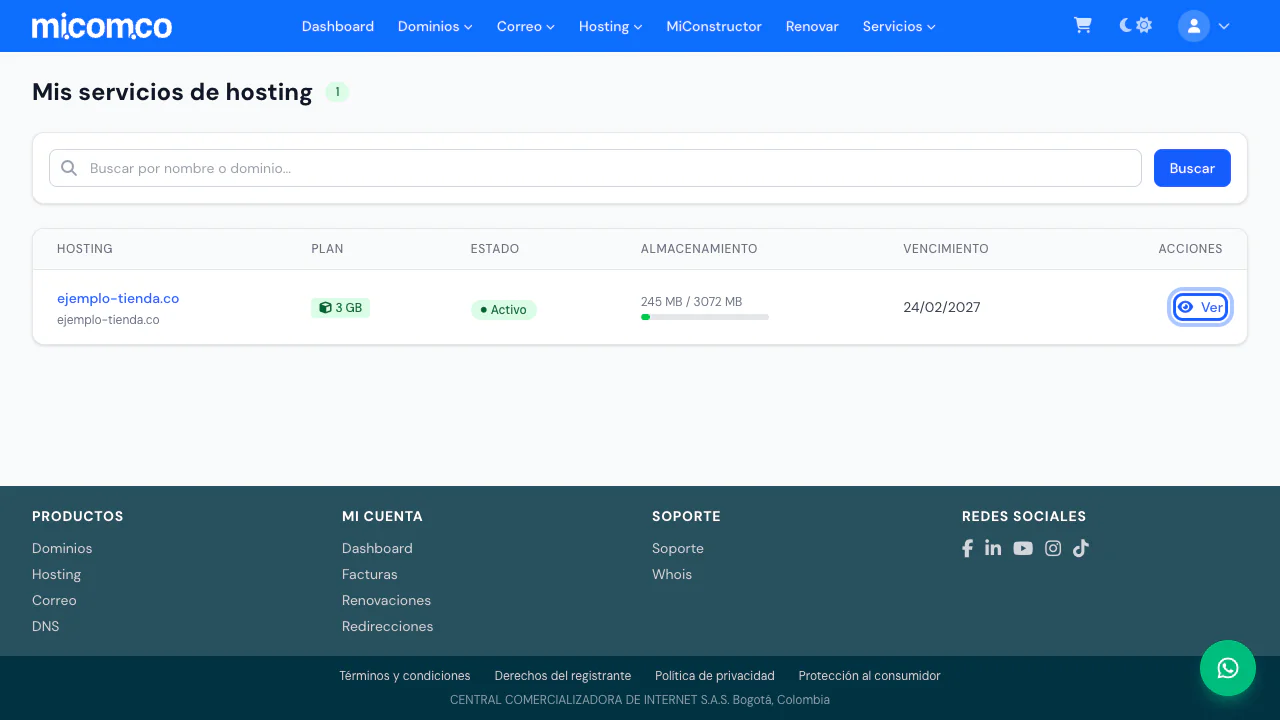
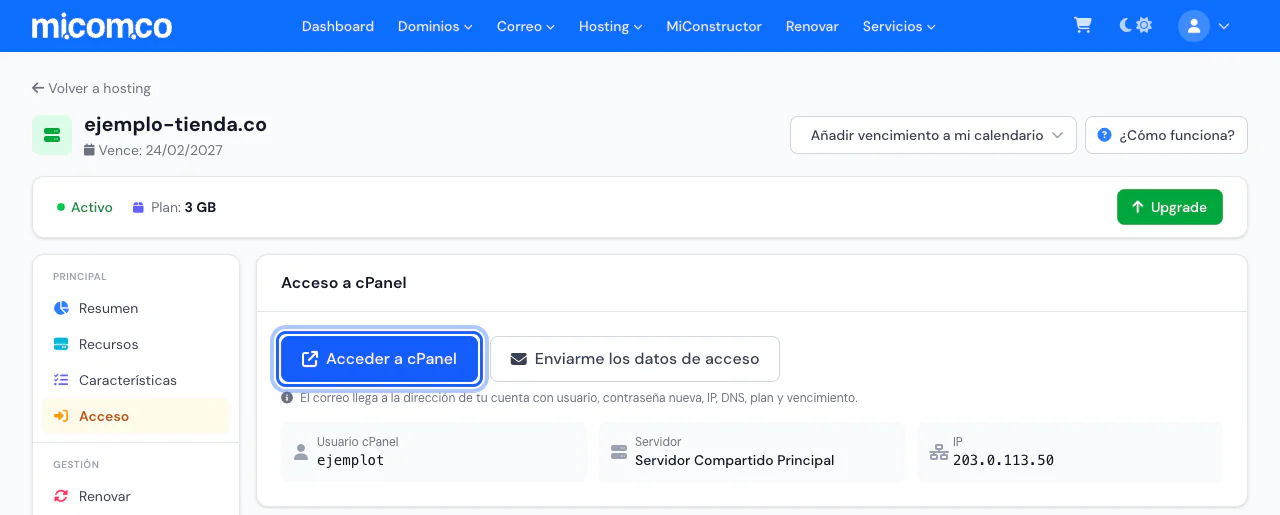
- Entra a tu cuenta en https://mi.com.co/portal/login y ve a «Hosting» → «Ver mis servicios de hosting» → «Ver» → «Acceso» → «Acceder a cPanel».
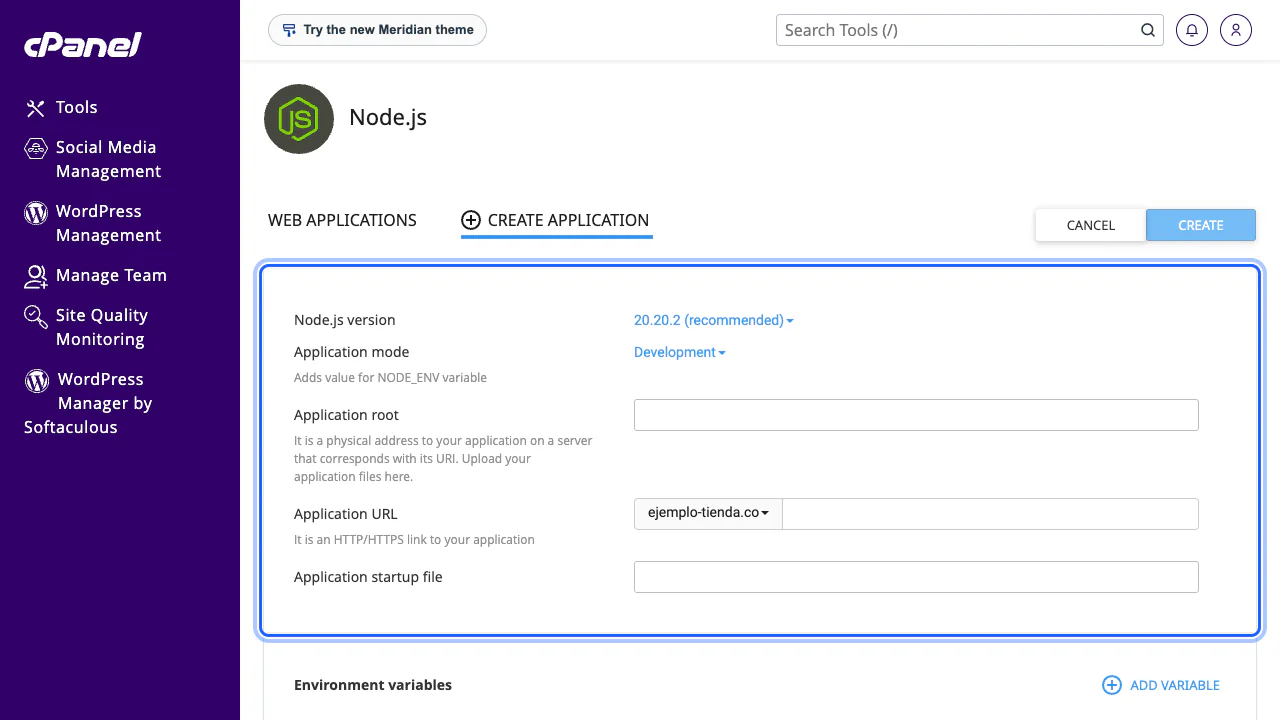
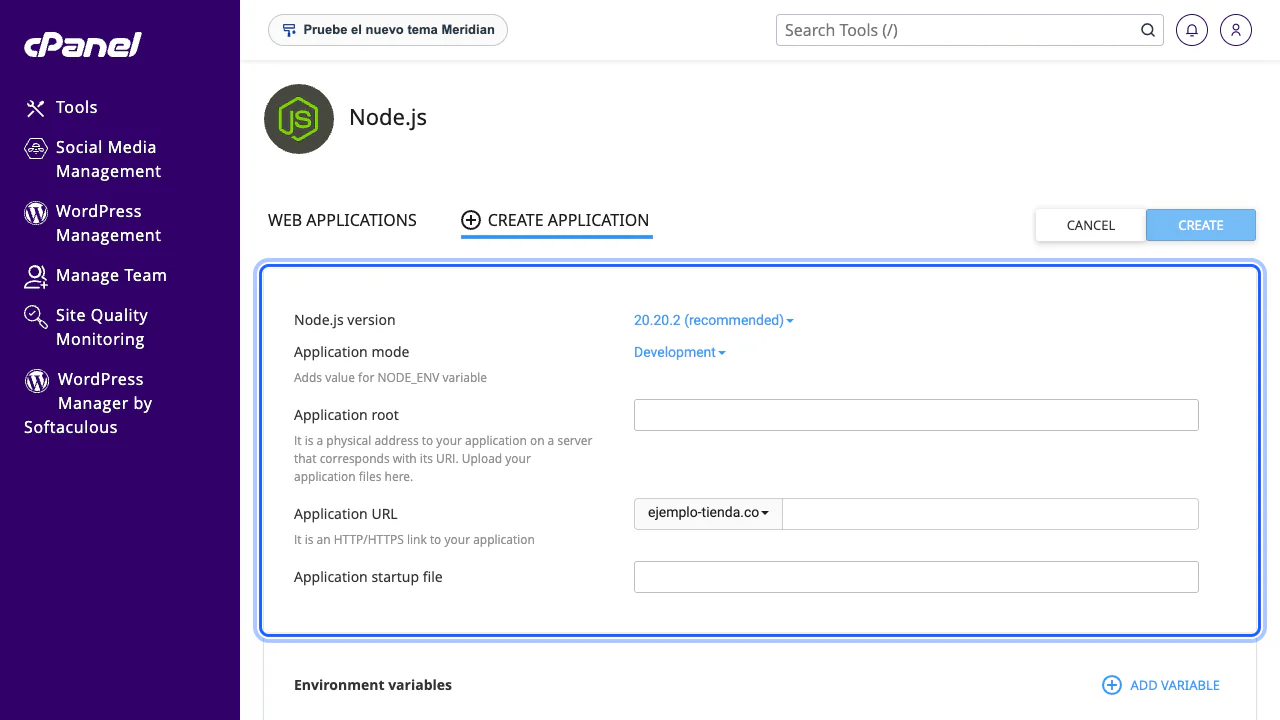
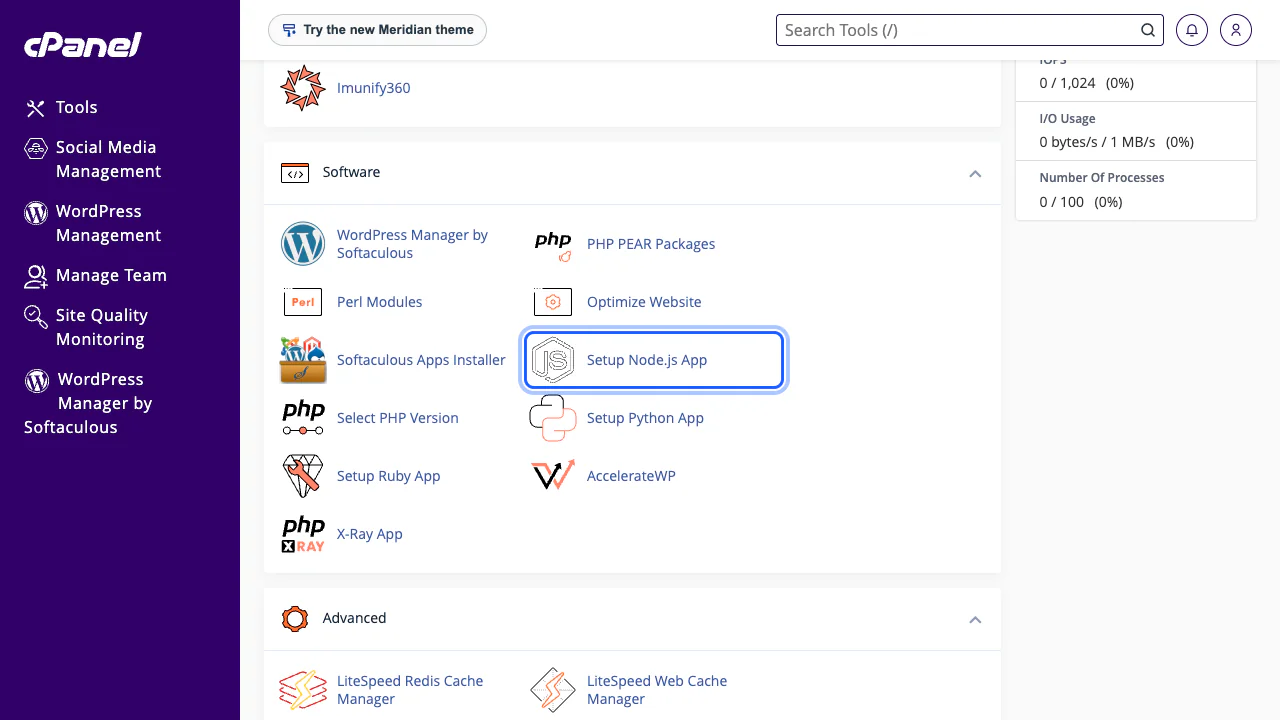
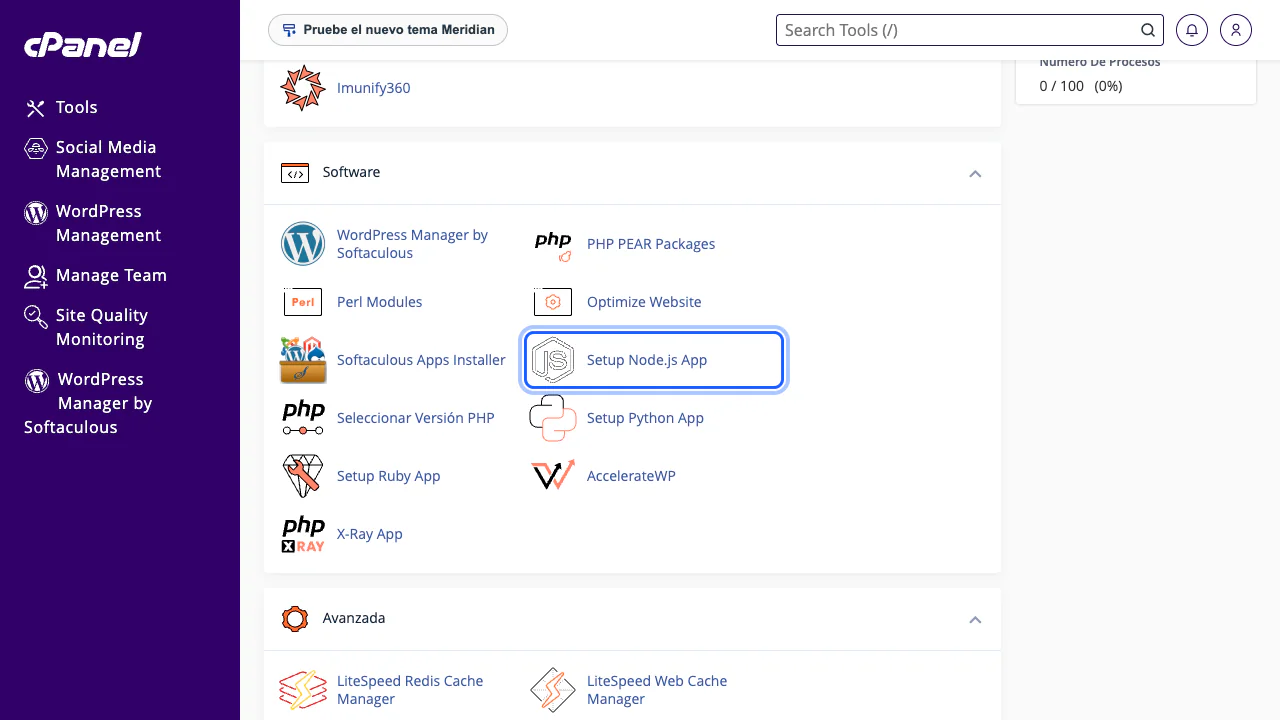
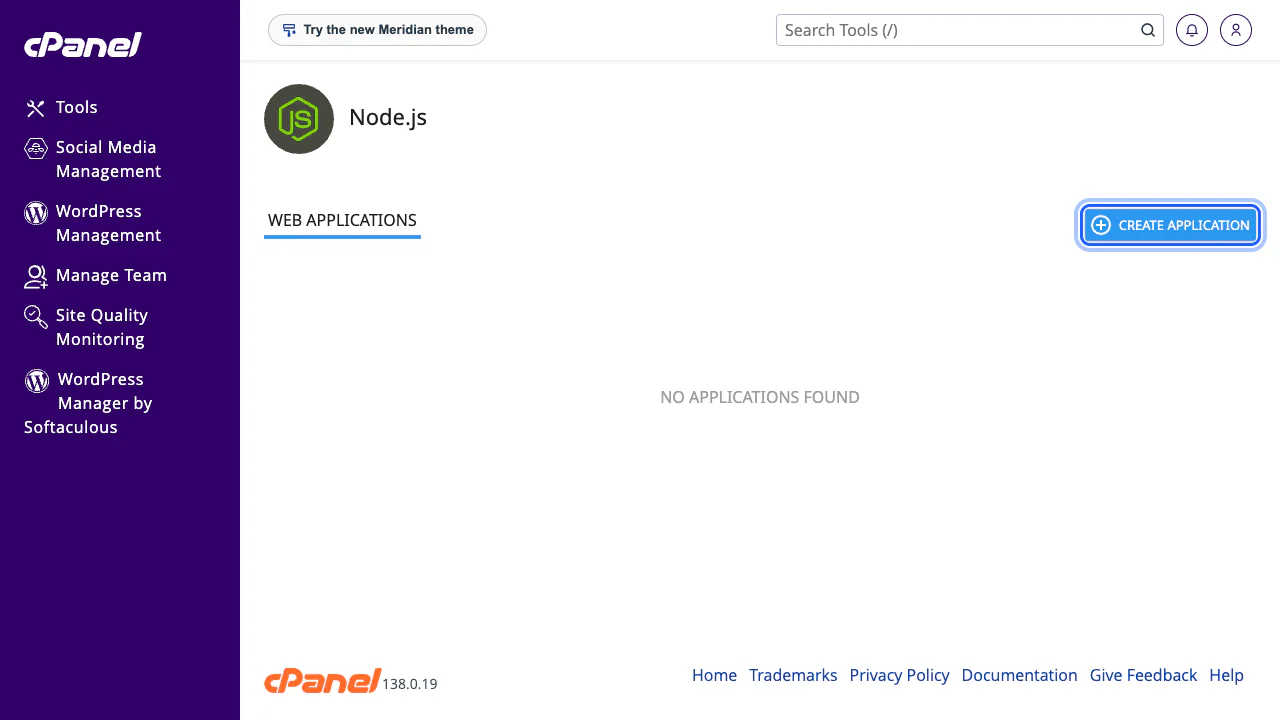
- En la sección «Software», abre «Setup Node.js App» (o «Setup Python App») y pulsa «Create Application».
- Elige la versión en el menú desplegable, la carpeta de la aplicación («Application root»), la dirección («Application URL», opcional) y el archivo de inicio («Application startup file», por ejemplo app.js o passenger_wsgi.py). La carpeta de la aplicación suele quedar en la raíz de tu hosting, con el nombre que pusiste en «Application root». En Node.js, en «Application mode» elige el modo; para un sitio en línea, «Production». Si quieres un registro de errores propio, escribe una ruta en «Passenger log file». Pulsa el botón para crearla.
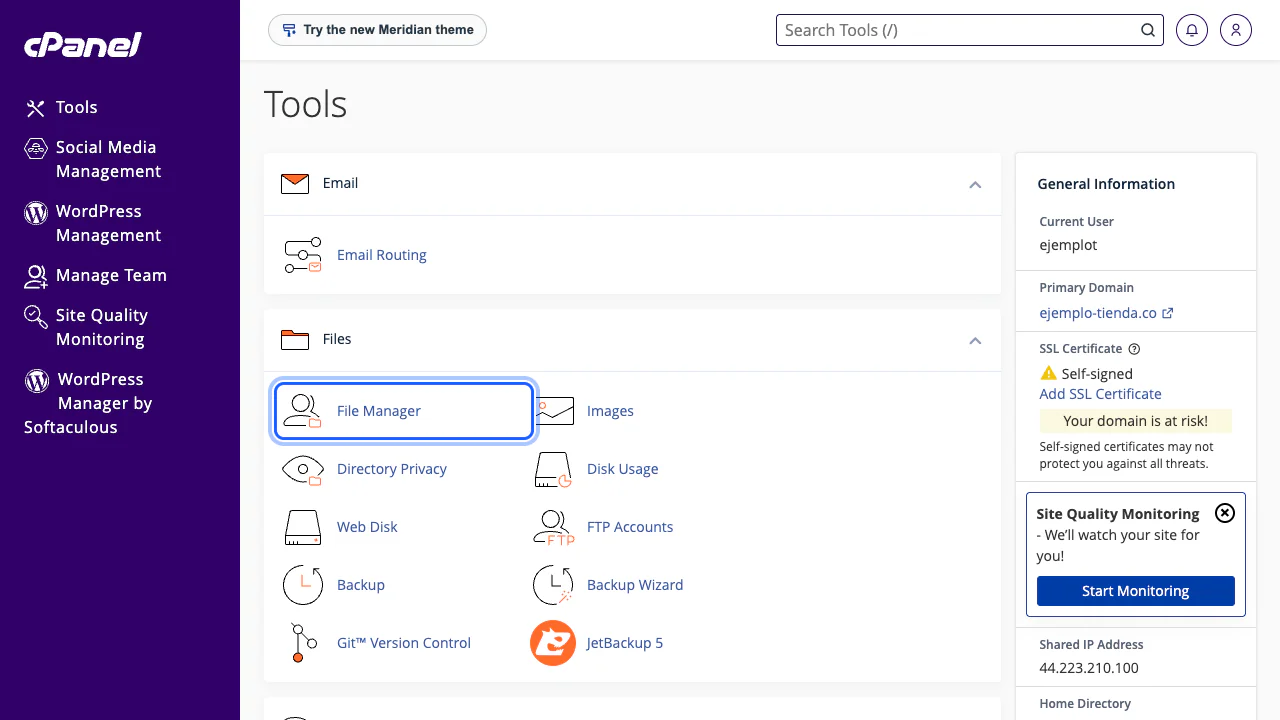
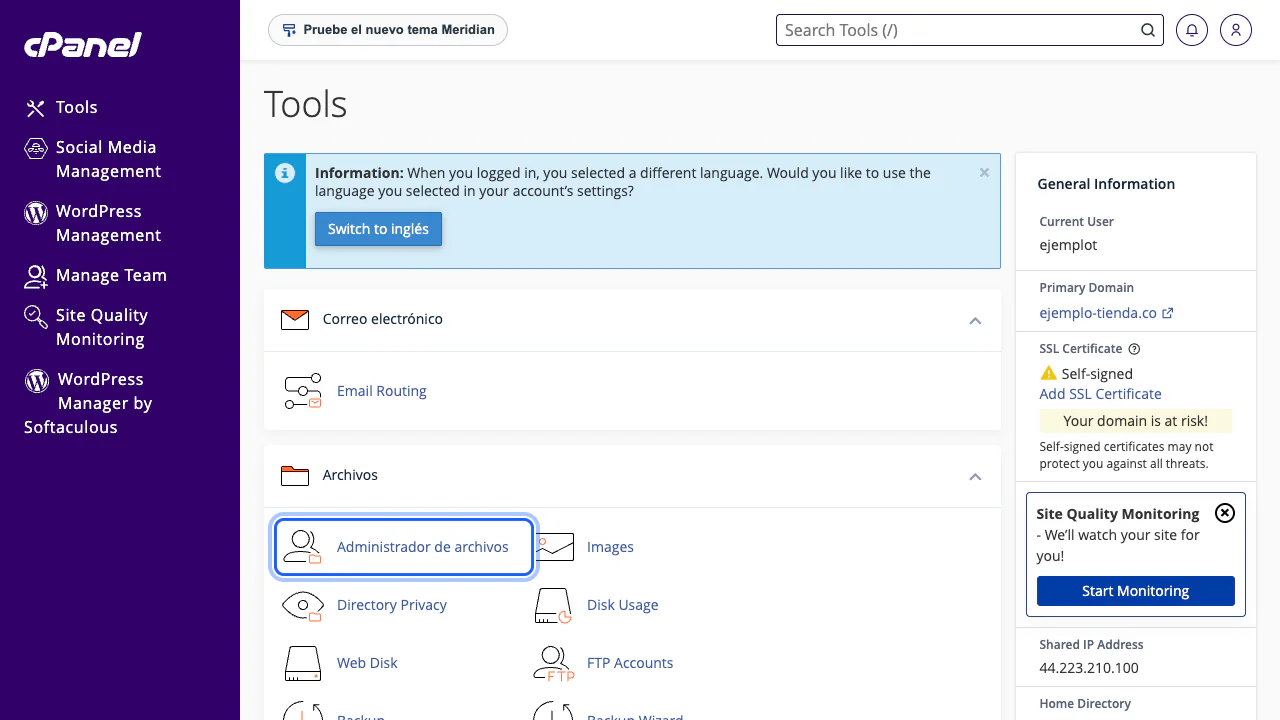
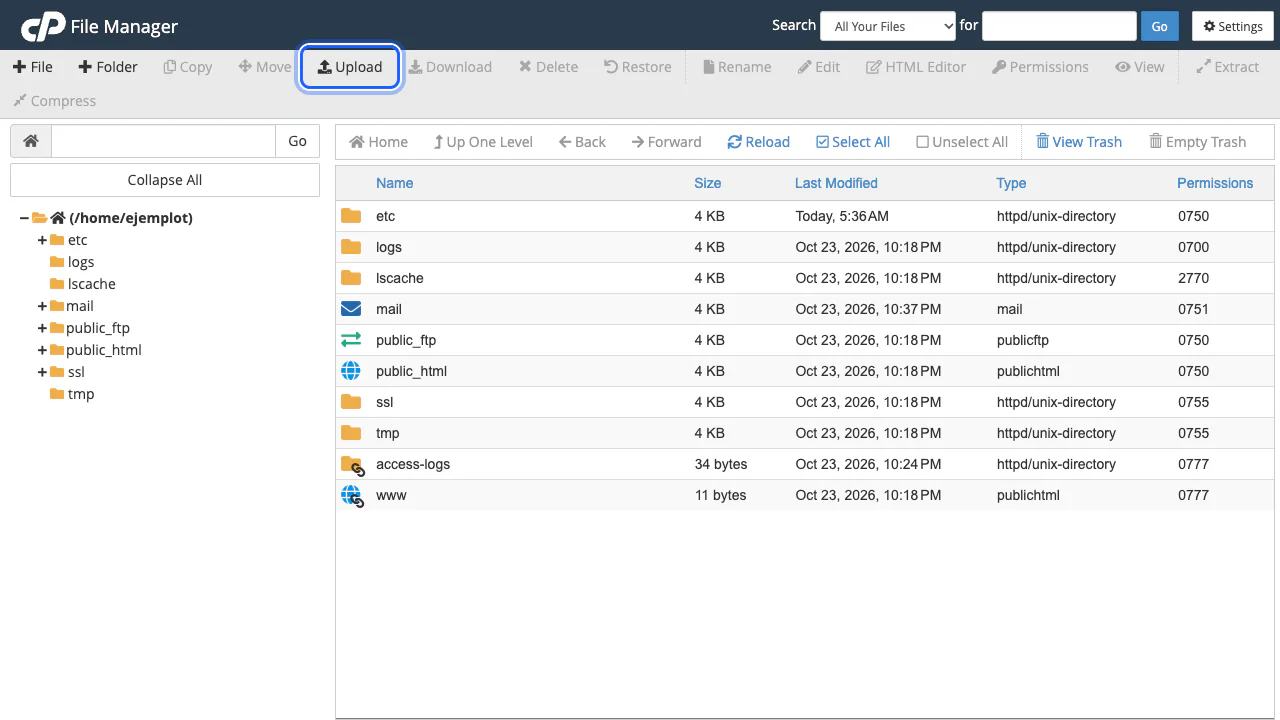
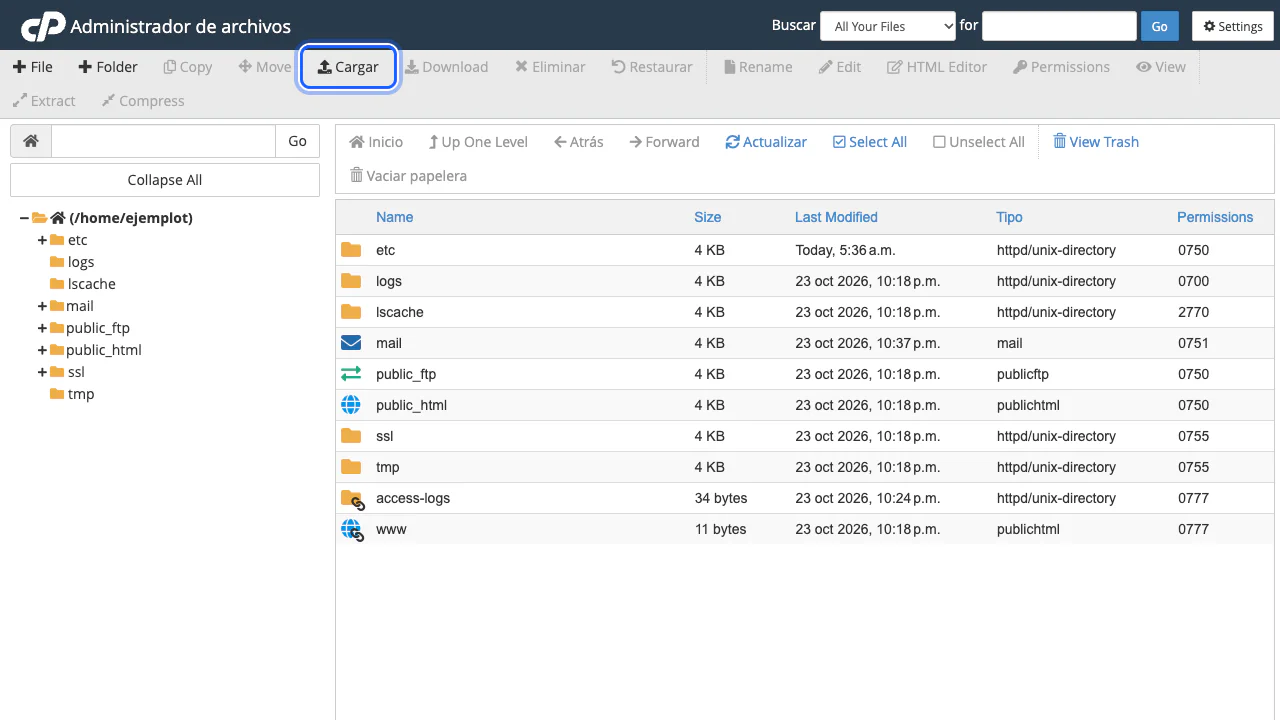
- Sube tu código a esa carpeta, por FTP (con un programa como FileZilla) o con la opción «Cargar» del «Administrador de archivos». Revisa que tu archivo principal (por ejemplo app.js o app.py) quede en la raíz de la carpeta de tu aplicación.
- Instala las dependencias: en la lista de aplicaciones pulsa el lápiz de tu app y luego «Run npm install» (lee tu package.json). En Python, agrega tu archivo de requisitos (por ejemplo requirements.txt) en «Configuration files» y pulsa «Run pip install».
- Pulsa «Start» para iniciar tu aplicación.
- Abre la dirección de «App URI» (la URL que pusiste) y revisa que tu aplicación funcione.
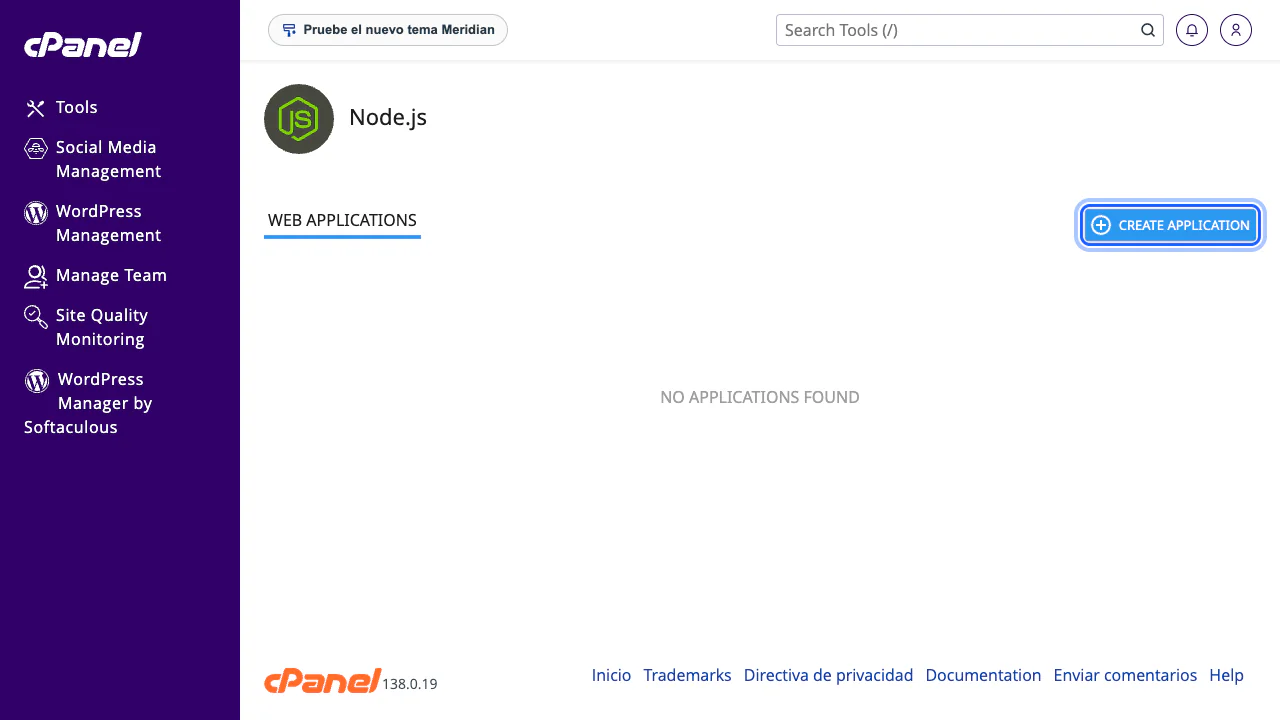
Cada vez que cambies el código, pulsa «Restart». Desde la lista de aplicaciones («Web Applications») y el lápiz también puedes iniciarla o detenerla («Stop App» en Python o «Stop Node.js» en Node.js), cambiar su configuración y guardarla, o eliminarla («Destroy» en Python o «Delete» en Node.js).
Si algo falla, revisa los registros de errores y que todos los paquetes y dependencias estén bien instalados.
Si usas Git: en cPanel abre «Git Version Control», pulsa «Create», deja activado «Clone a Repository», pega la dirección del repositorio («Clone URL»), elige la carpeta («Repository Path») y un nombre, y pulsa «Create». Para traer cambios nuevos: «Manage» → «Pull or Deploy» → «Update from Remote».
Si tienes problemas con la configuración, escribe a atulado@mi.com.co. También puedes contratar el soporte avanzado: un especialista te acompaña durante 7 días en esta y en todas las configuraciones de DNS que necesites. Conócelo en https://mi.com.co/soporte.