

Crear un subdominio (tienda.midominio.com, blog.midominio.com)
Actualizado el · Video de 1:071:04
Un subdominio se crea con un registro en la zona DNS de tu dominio.
Qué te da un subdominio en tu hosting de mi.com.co:
- Todos los subdominios incluyen el certificado SSL, siempre que apunten al servidor de tu hosting de mi.com.co.
- Agrupas el código de tu sitio de forma ordenada e independiente.
- Crear subdominios adicionales no tiene costo: van incluidos en tu plan de hosting. Cuántos puedes crear depende de tu plan.
Si el subdominio es para tu hosting de mi.com.co, sigue estos pasos en vez de los de abajo:
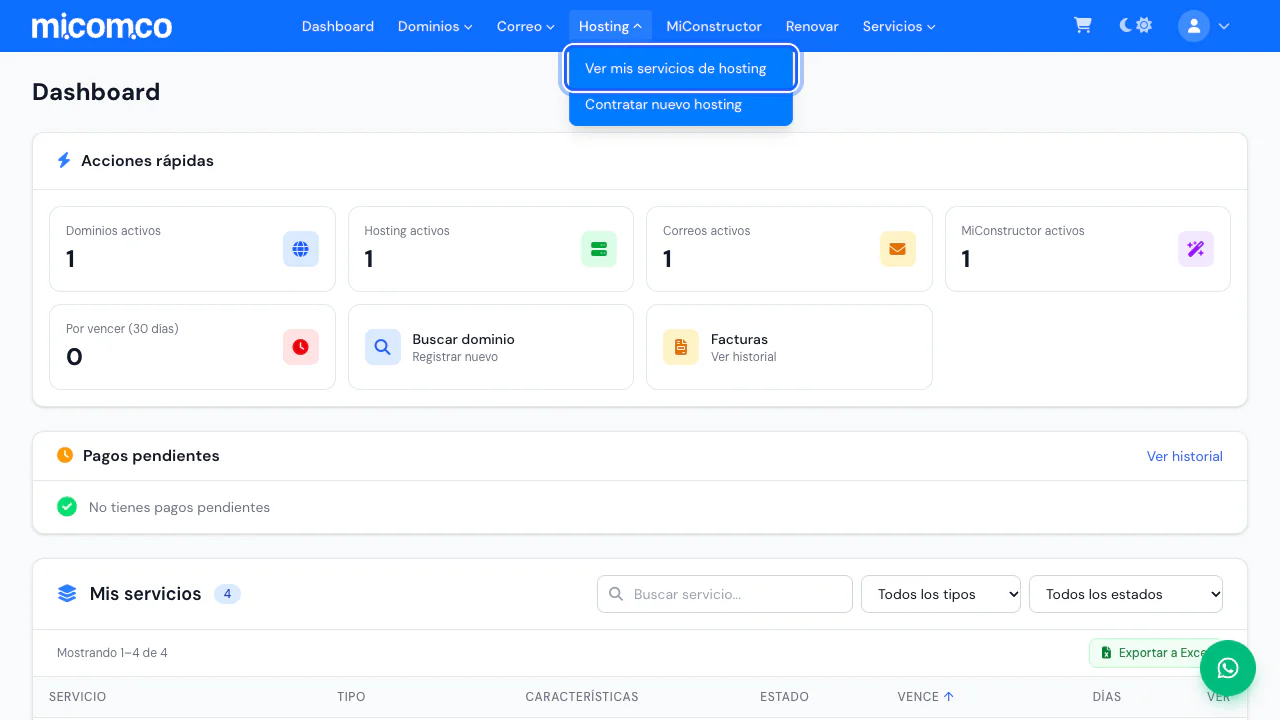
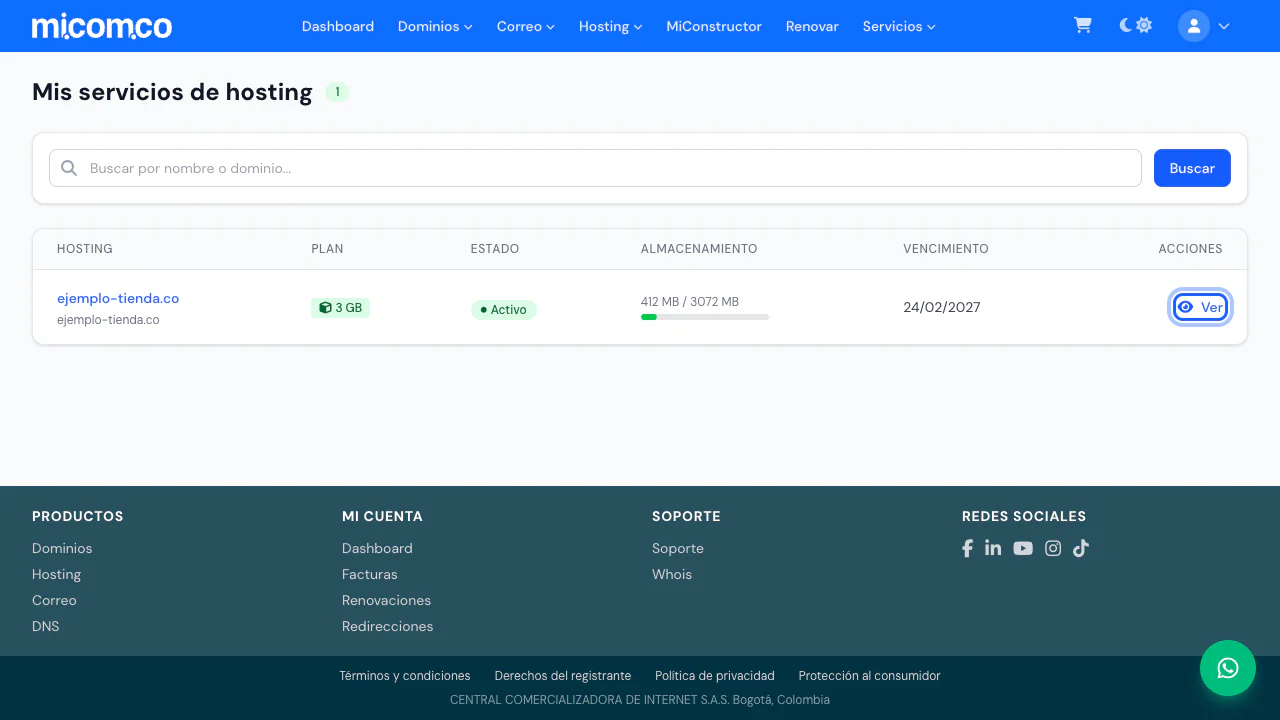
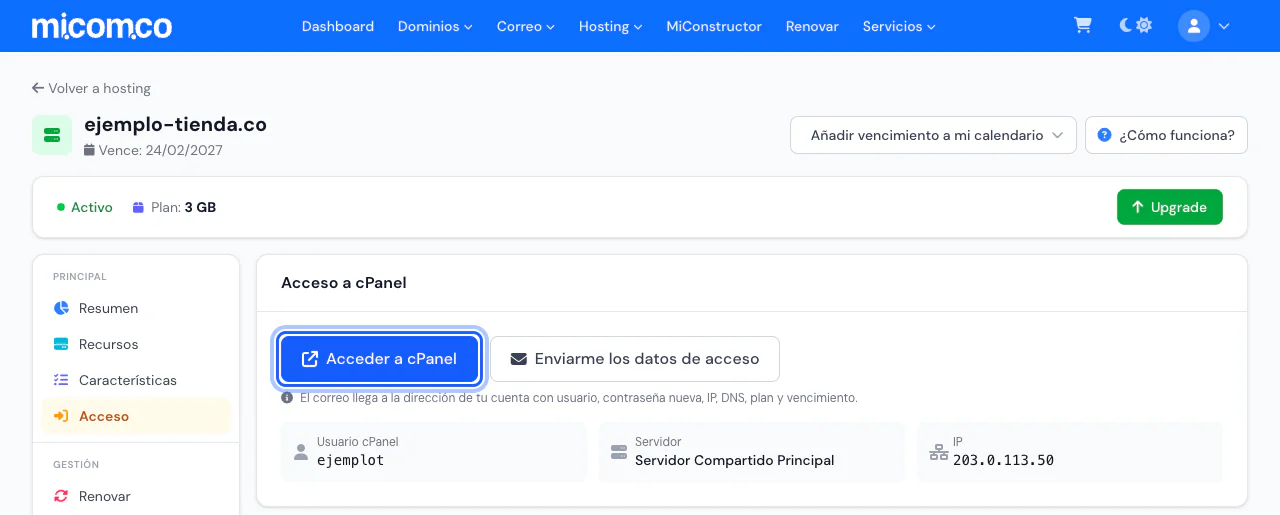
- Entra a cPanel desde «Hosting» → «Ver mis servicios de hosting» → «Ver» → «Acceso» → «Acceder a cPanel».
- En la sección «Domains» (en español, «Dominios»), abre «Domains» y pulsa «Create A New Domain». Escribe el subdominio que quieras, por ejemplo prueba.tudominio.com.co o foro.tudominio.com.co.
- cPanel le crea su carpeta dentro de public_html, con el nombre del subdominio (en el ejemplo, prueba.tudominio.com.co): la ves en la columna «Document Root» (en español, «Directorio raíz»). Ahí subes los archivos, las instalaciones o las aplicaciones que quieras ver en ese subdominio.
- Si tu dominio usa los DNS de mi.com.co, enlaza el subdominio a tu hosting: crea en el portal un registro A con el nombre del subdominio y la IP de tu hosting. La IP la ves en cPanel, arriba a la derecha, en «Información general» (General Information), o en el portal, en «Hosting» → «Ver mis servicios de hosting» → «Ver» → «Resumen» → «IP asignada».
- Si tu dominio usa los nameservers de tu hosting (los que ves en «Acceso» → «DNS del servidor»), no hace falta crear el registro A en el portal: el hosting reconoce la zona DNS y habilita el subdominio. Si no abre, revisa en cPanel → «Zone Editor» que el subdominio tenga su registro A y, si no lo tiene, agrégalo con esa misma IP.
Para saber qué nameservers usa tu dominio, mira la pestaña «Nameservers» de tu dominio en el portal, o consúltalo en dnslookup.es.
Si el subdominio es para otra plataforma o servidor:
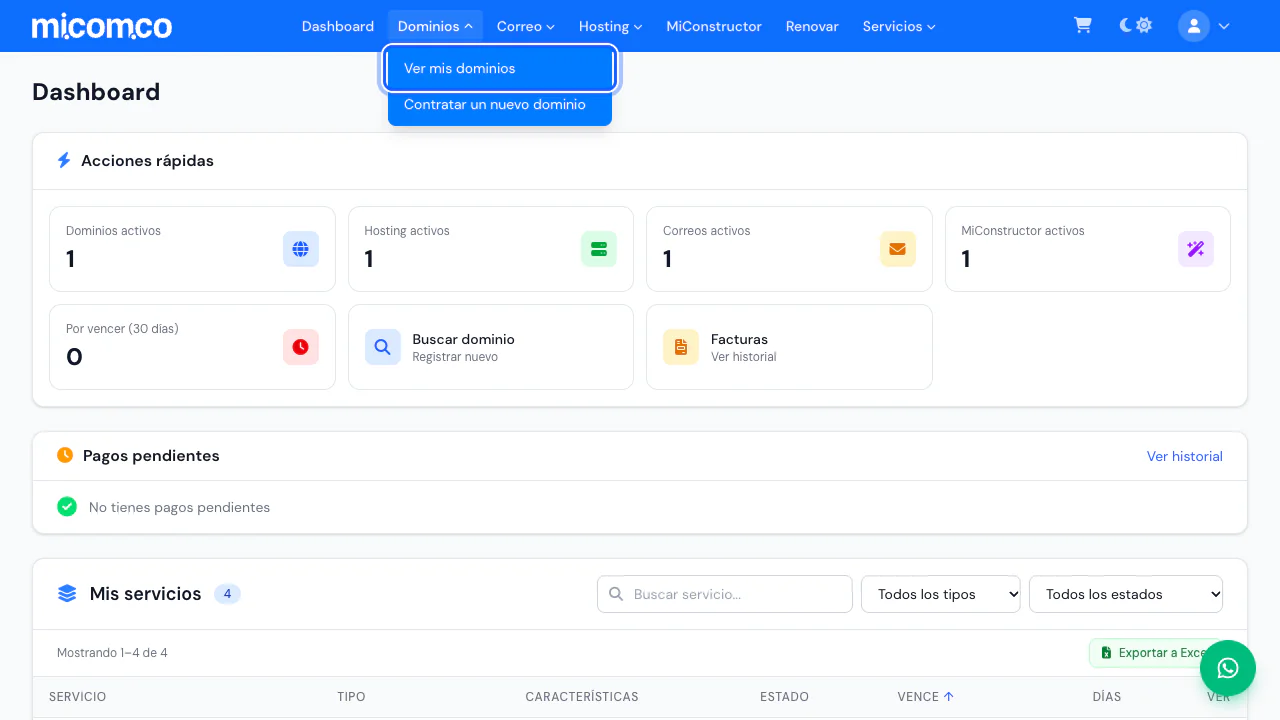
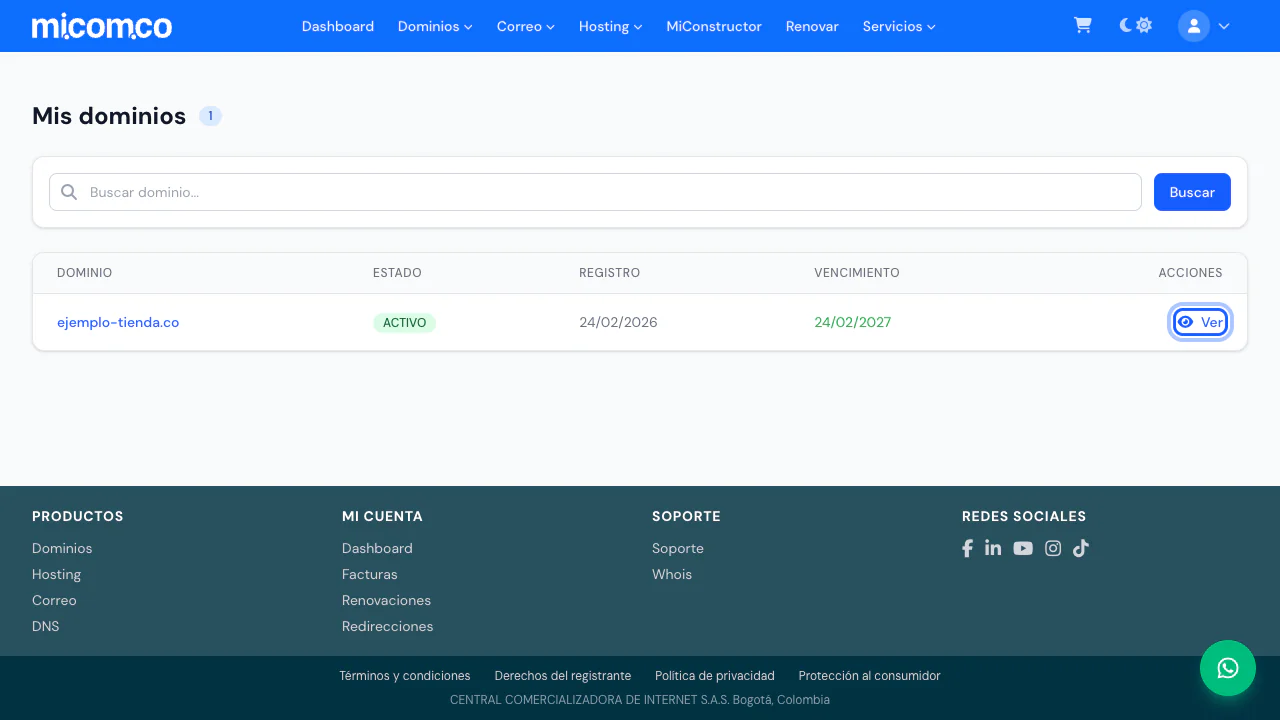
- Entra a tu cuenta en https://mi.com.co/portal/login y ve a «Dominios» → «Ver mis dominios» → «Ver» en tu dominio.
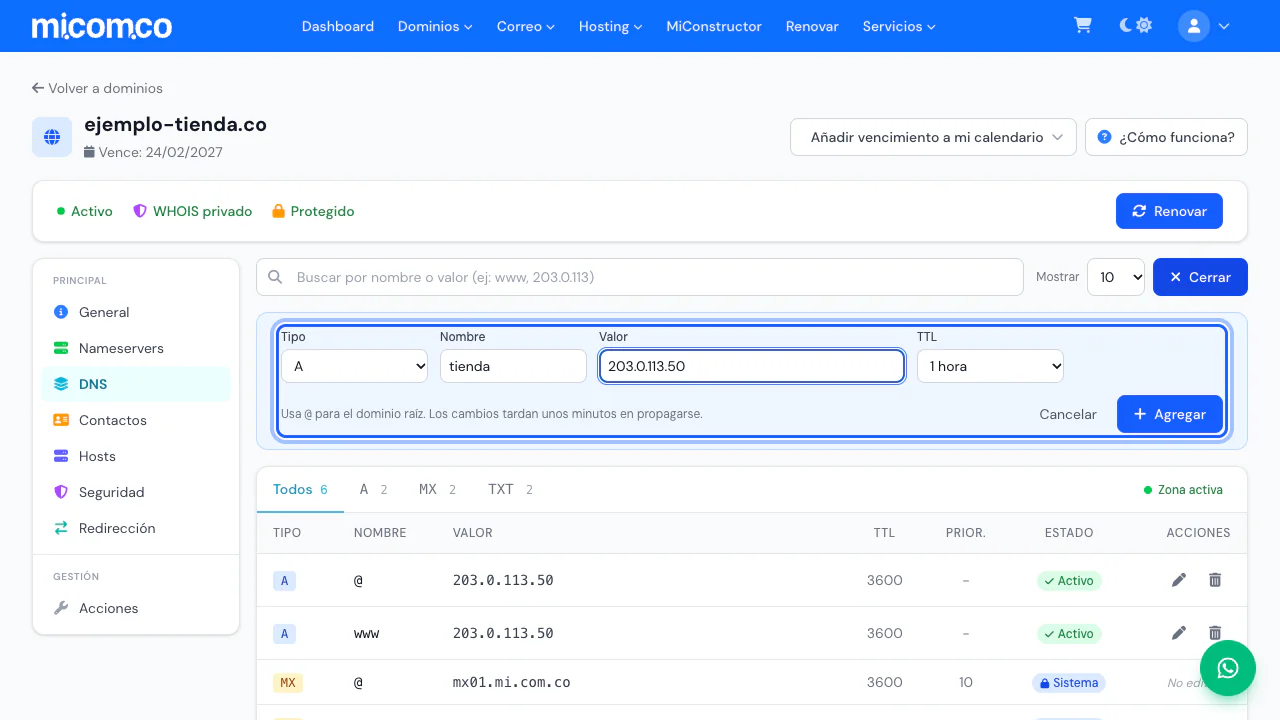
- Abre la pestaña «DNS» y pulsa «Agregar registro».
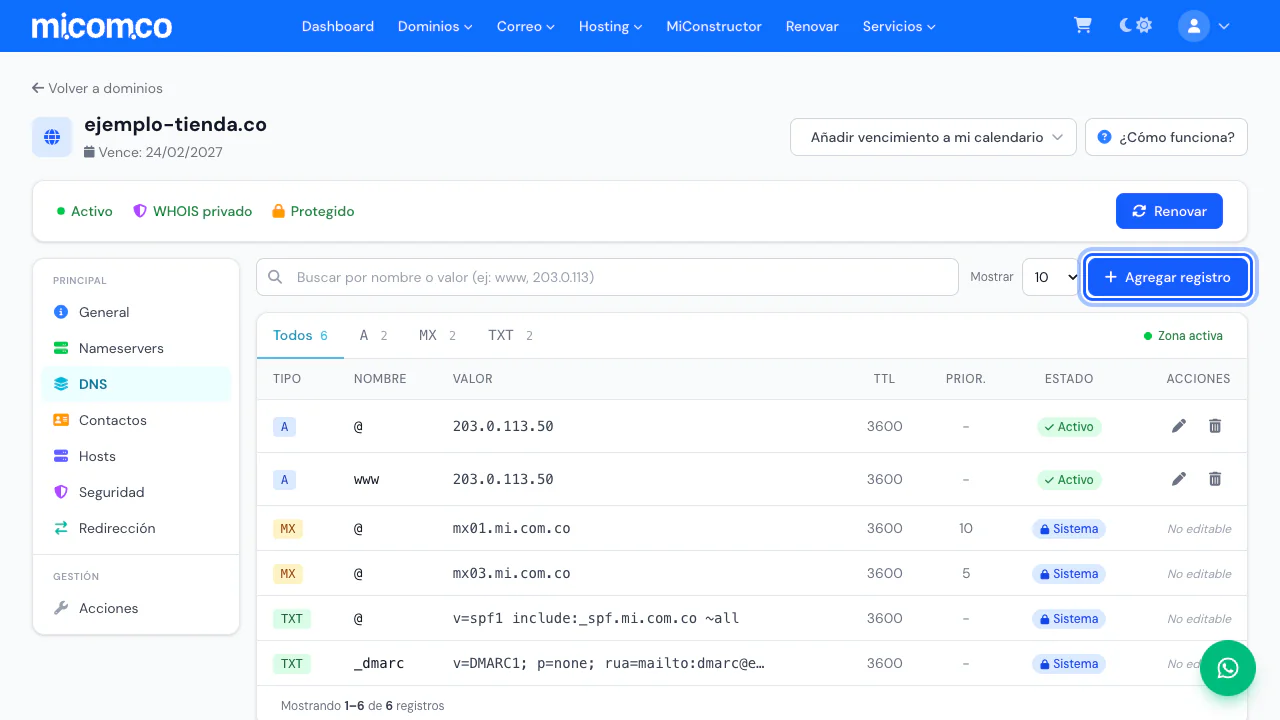
- En «Tipo» elige A si te dieron una IP, o CNAME si te dieron un nombre. En «Nombre» escribe solo la parte del subdominio (por ejemplo tienda) y en «Valor» la IP o el destino. Pulsa «Agregar».
El contenido que subas se verá cuando termine la propagación: el registro queda listo en unos minutos (si modificaste un registro que ya existía, hasta 1 hora y a veces hasta 1 día). Para agregar dominios adicionales a tu hosting, sigue https://soporte.mi.com.co/hosting/varios-dominios/.
Si tienes problemas con la configuración, escribe a atulado@mi.com.co. También puedes contratar el soporte avanzado: un especialista te acompaña durante 7 días en esta y en todas las configuraciones de DNS que necesites. Conócelo en https://mi.com.co/soporte.