

¿Cómo cambio la plantilla de mi sitio?
También sirve si buscas: ¿Cómo reinicio mi sitio para empezar de cero?
Actualizado el · Video de 1:13
Sí, puedes cambiar la plantilla de tu sitio o reiniciarlo para empezar de cero. Las dos cosas se hacen en el editor, que abre en inglés. Primero:
- Entra a tu cuenta en https://mi.com.co/portal/login → «MiConstructor» → «Ver» → «Abrir panel de administración» y, en ese panel, haz clic en «MyBuilder» para abrir el editor.
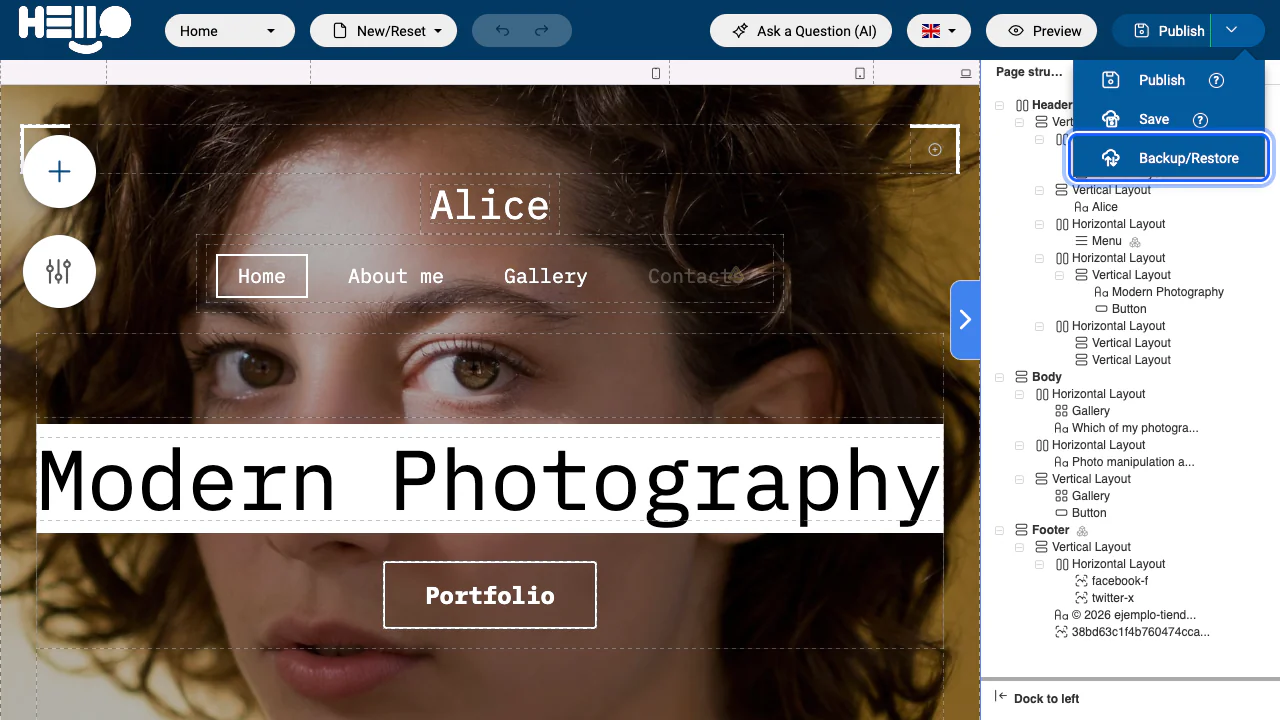
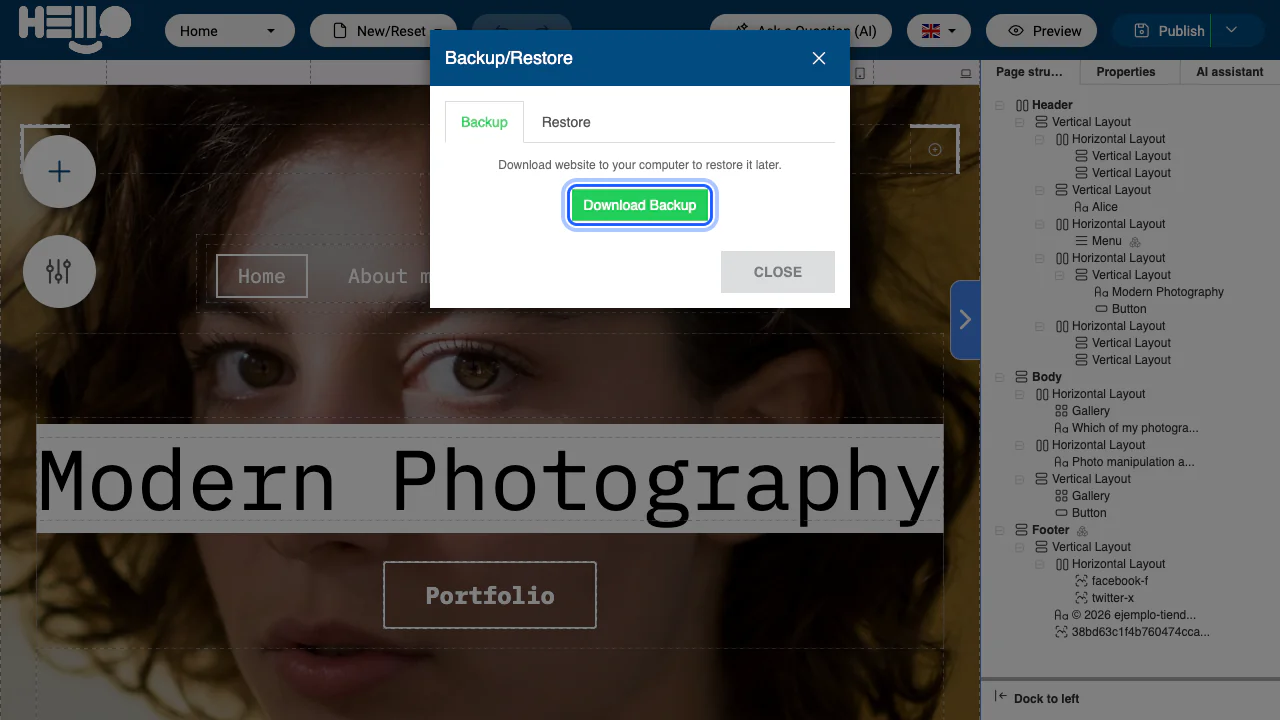
- Descarga una copia: pasa el ratón sobre «Publish», arriba a la derecha, sin hacer clic (un clic publica tu sitio), y elige «Backup/Restore» → «Download Backup». Guárdala en tu computador.
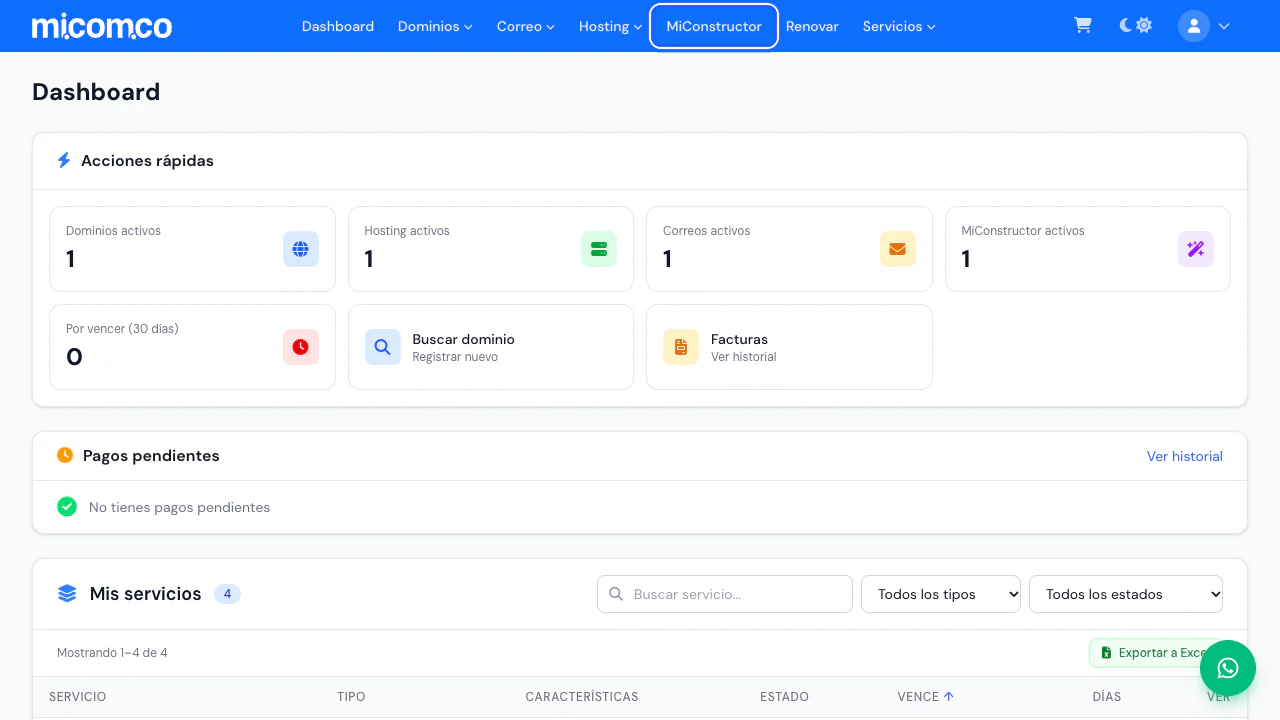
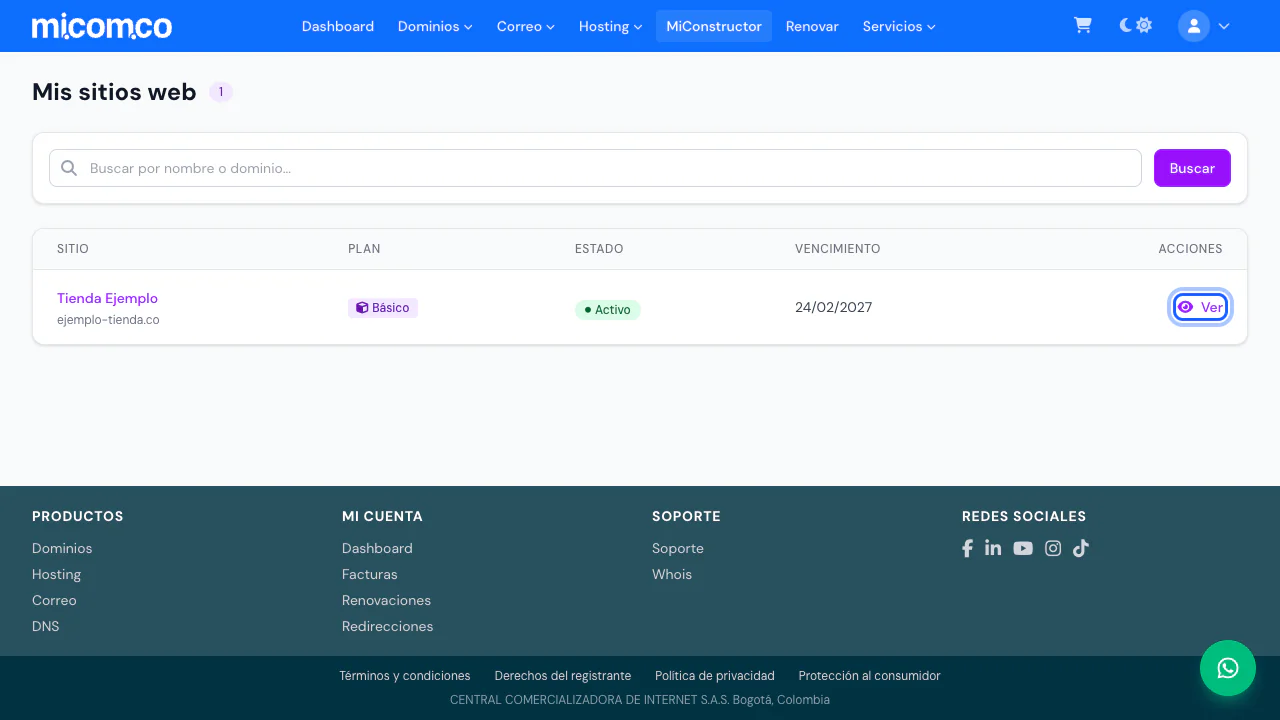
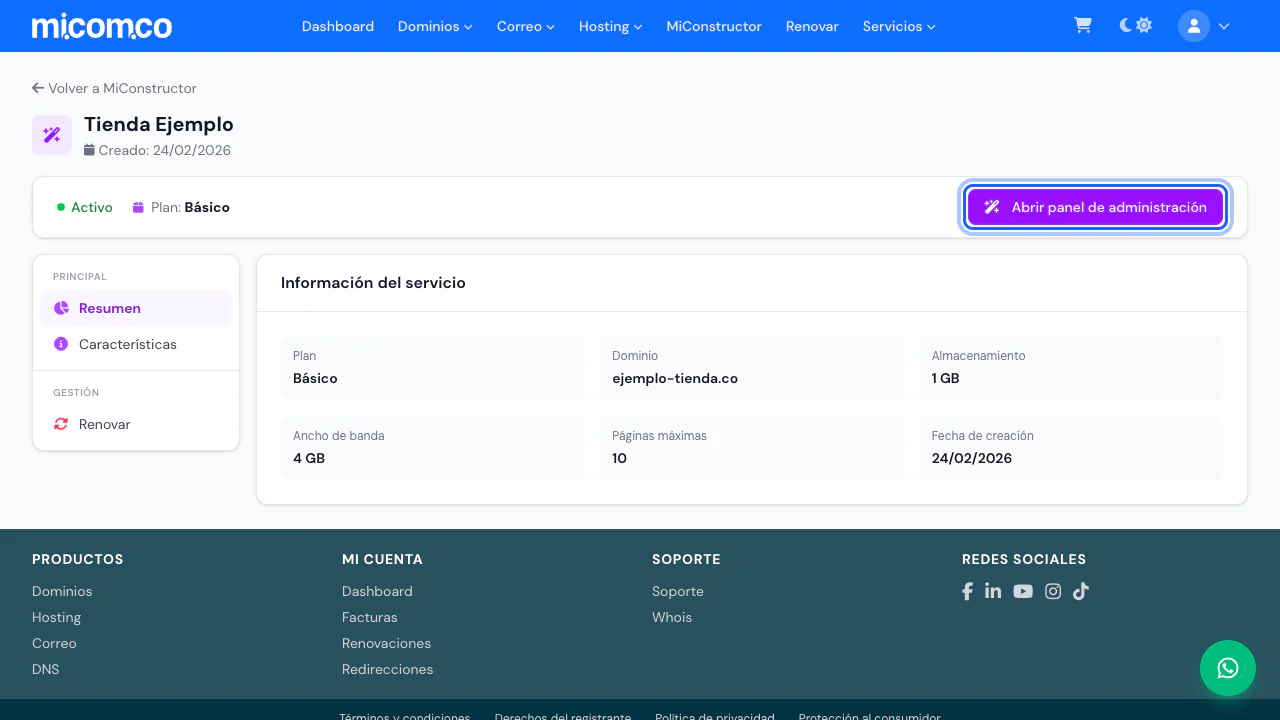
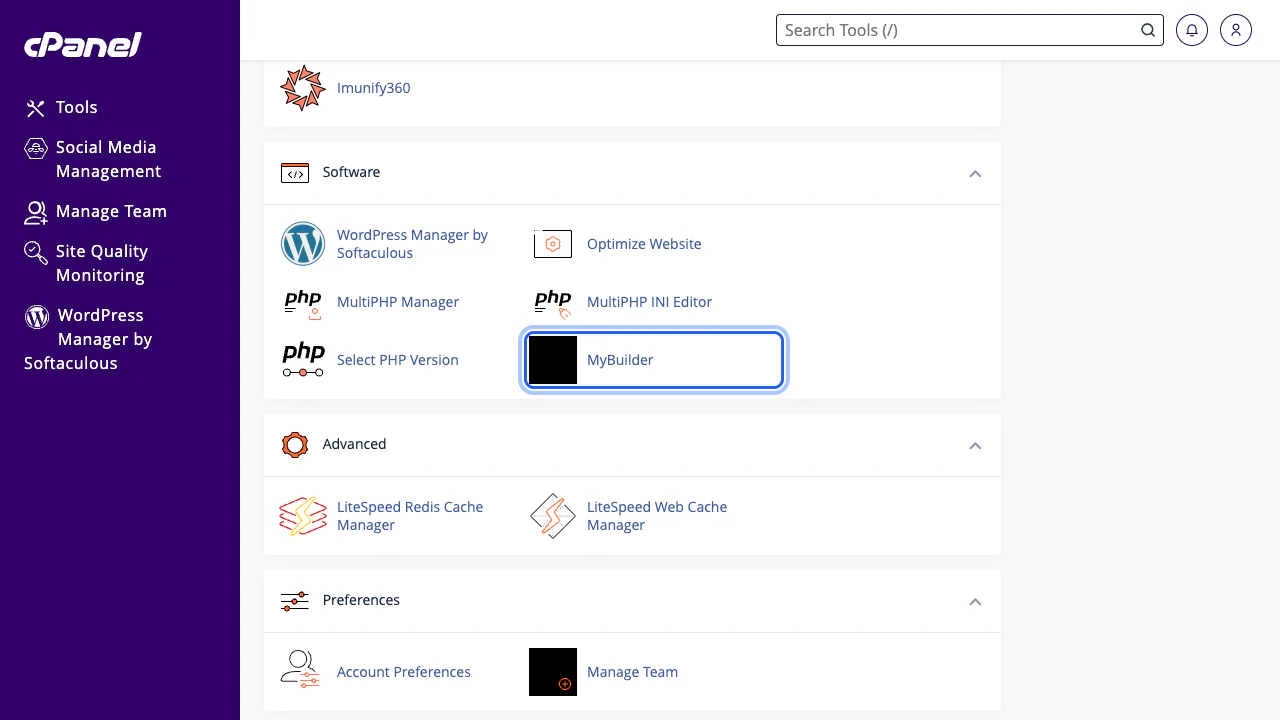
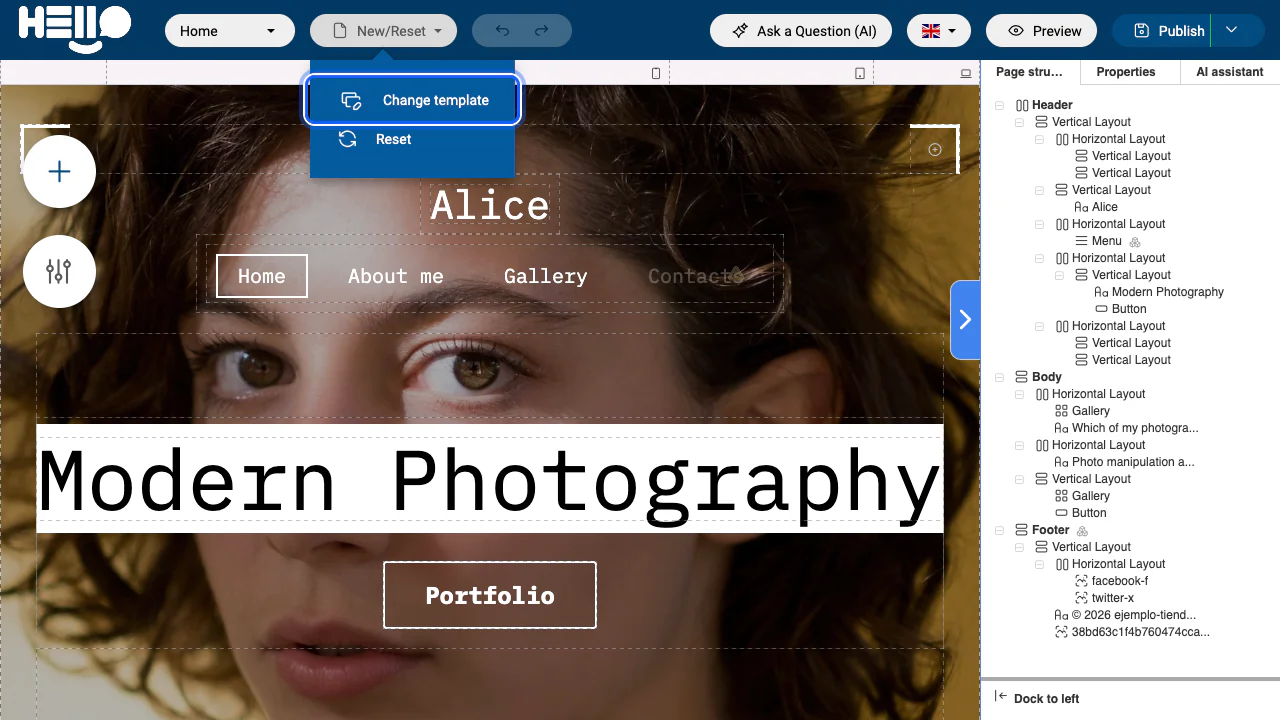
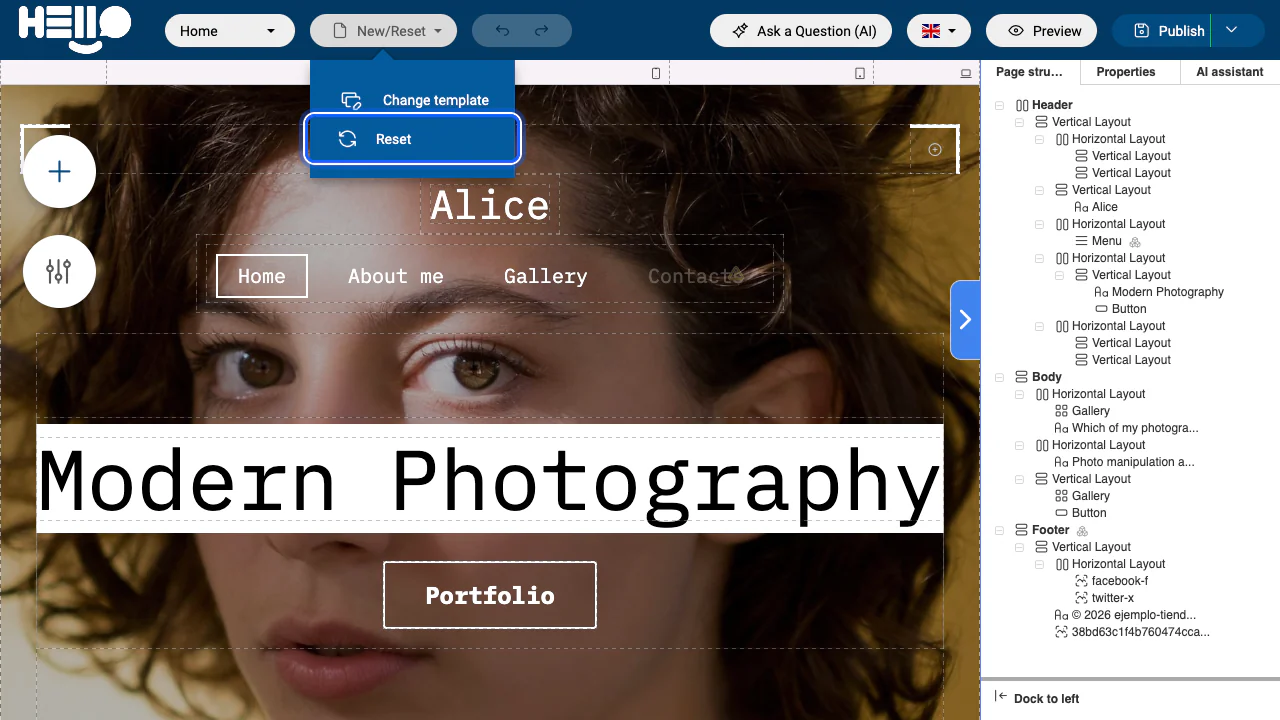
En la parte superior del editor está la opción «New/Reset» (si tu editor está en español, «Nuevo/Reiniciar»). Ahí puedes cambiar la plantilla por un estilo nuevo o restaurar tu página a su estado inicial.
Importante: las dos opciones eliminan toda la información actual de tu sitio en el editor: textos, imágenes y páginas. Si estás seguro de continuar, sigue estos pasos. Lo que ven tus visitantes no cambia hasta que vuelves a publicar.
Para cambiar la plantilla:
- Arriba, abre «New/Reset» y elige «Change template».
- Escoge la plantilla nueva. Hay varios temas predefinidos que se ajustan a las necesidades más comunes: elige el mejor para ti.
- Sigue las instrucciones y confirma el cambio.
- Arma tu contenido y, cuando esté listo, haz clic en «Publish».
Para empezar de cero:
- Arriba, abre «New/Reset» y elige «Reset».
- Sigue las instrucciones y confirma el cambio. Tu página vuelve a su estado inicial.
- Arma tu contenido y haz clic en «Publish».
Para ver cualquier cambio de tu página en internet, tienes que hacer clic en «Publish».
La cantidad de plantillas depende de tu plan.