

¿Cómo entro a editar mi sitio?
También sirve si buscas: ¿Dónde veo mi sitio publicado? · No encuentro el botón Editar sitio
Actualizado el · Video de 0:49
Tu sitio se edita desde tu cuenta de mi.com.co, sin otra contraseña. Entras con el correo y la contraseña con que activaste el servicio:
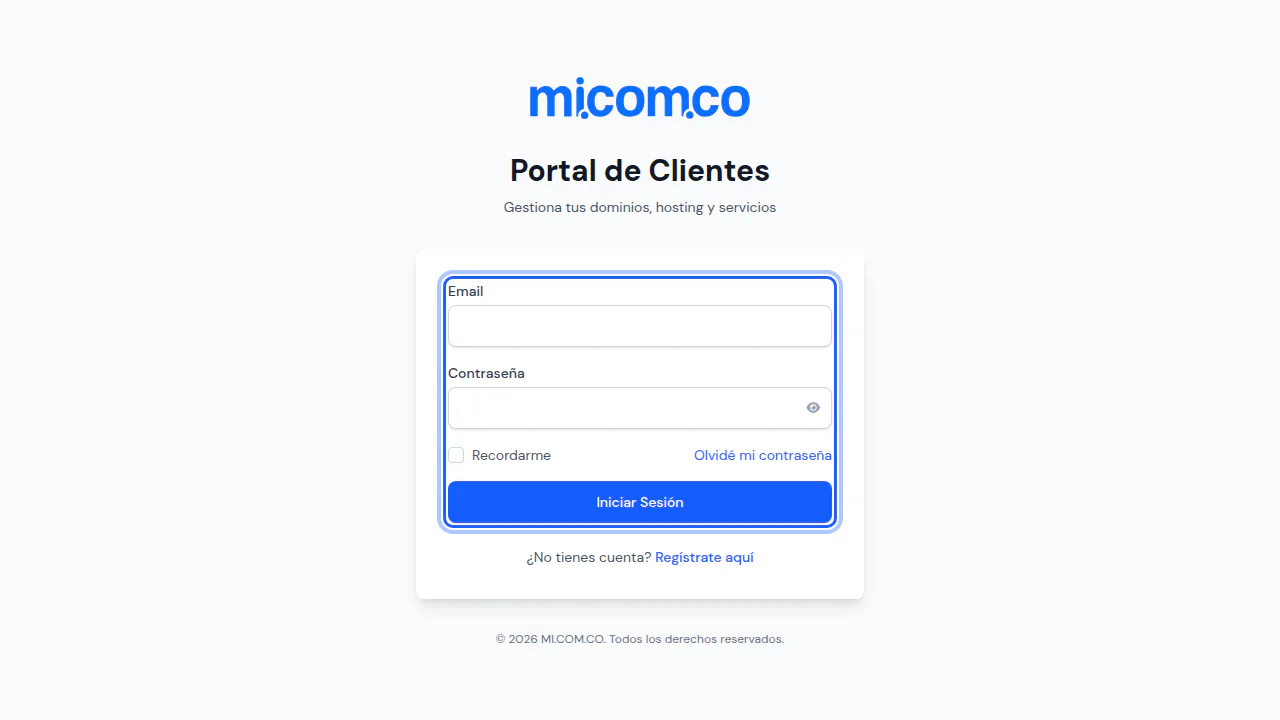
- Entra a tu cuenta en https://mi.com.co/portal/login.
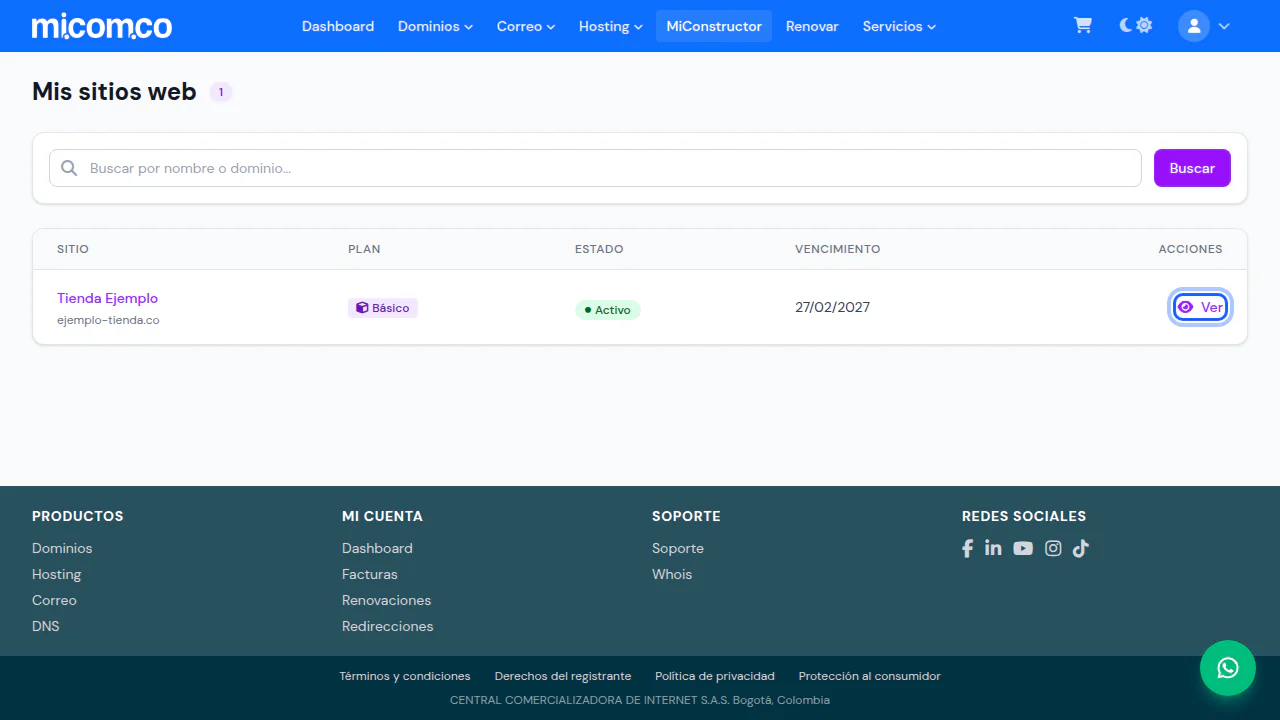
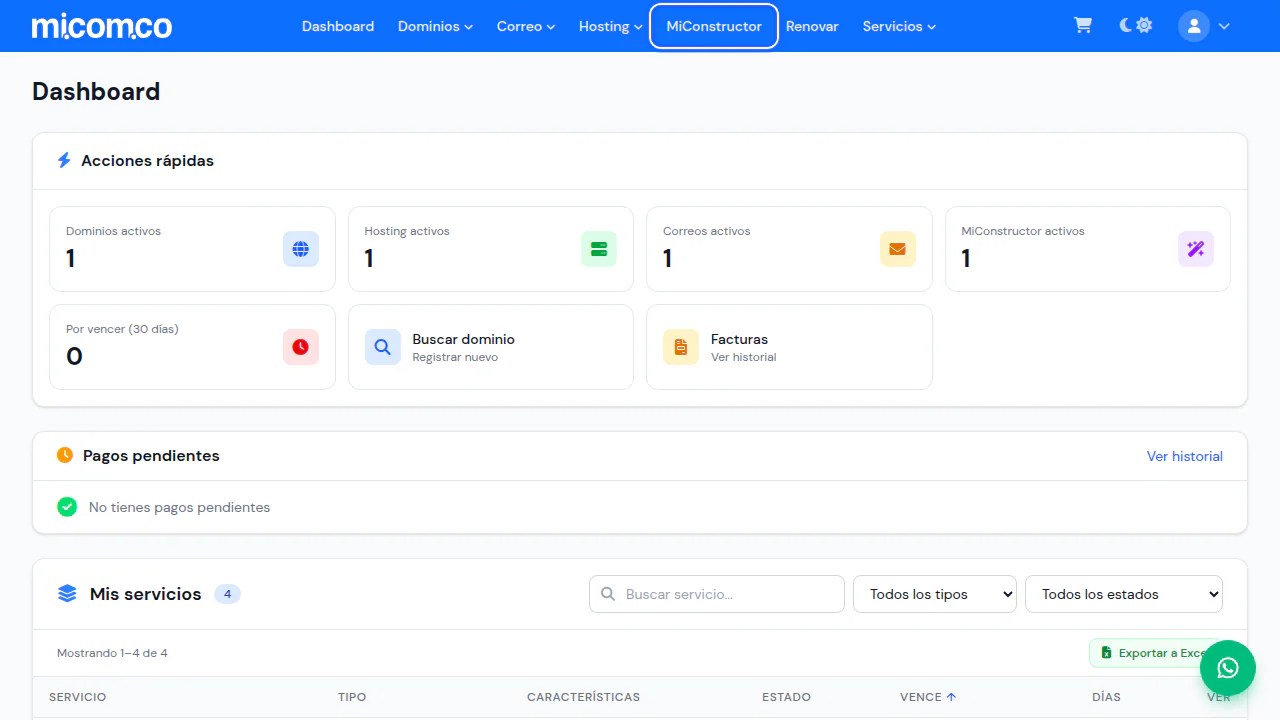
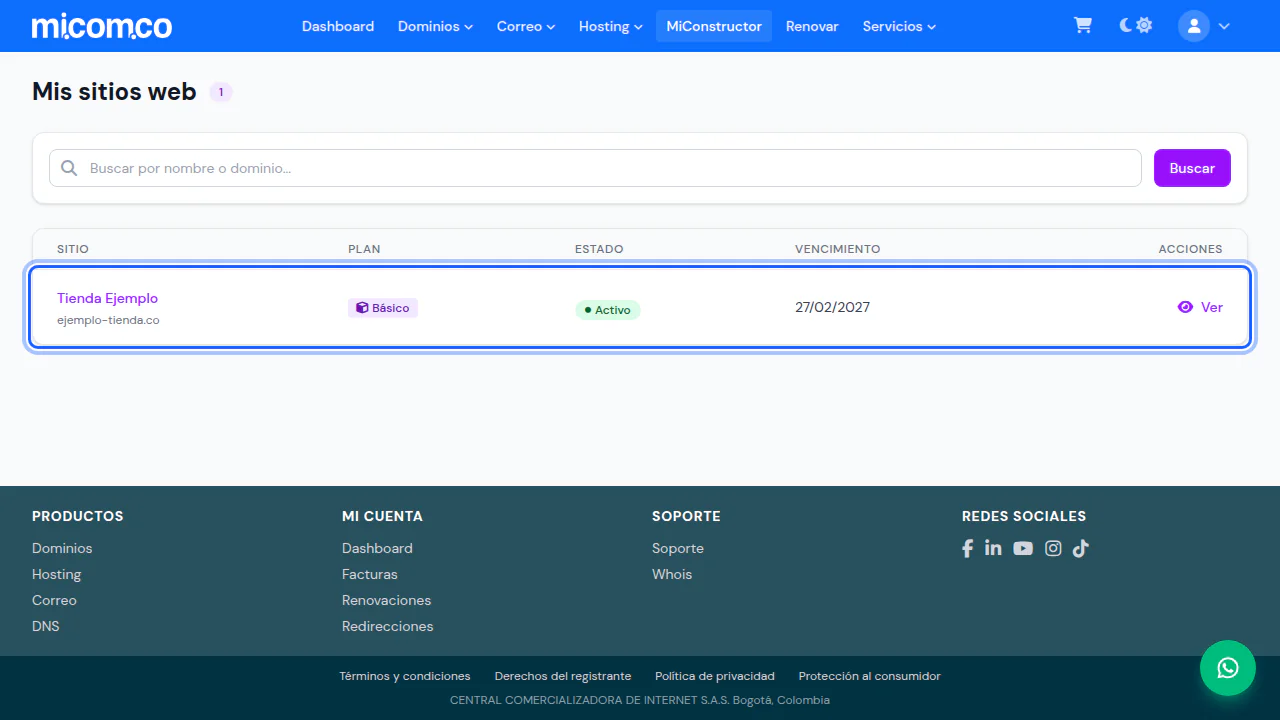
- En el menú de arriba, haz clic en «MiConstructor». Verás la lista «Mis sitios web». Busca tu servicio por el nombre de tu dominio: sale debajo del nombre de cada sitio.
- En tu sitio, haz clic en «Ver». Ahí ves la información de tu servicio, como el tipo de plan y la fecha de vencimiento, y la opción «Renovar».
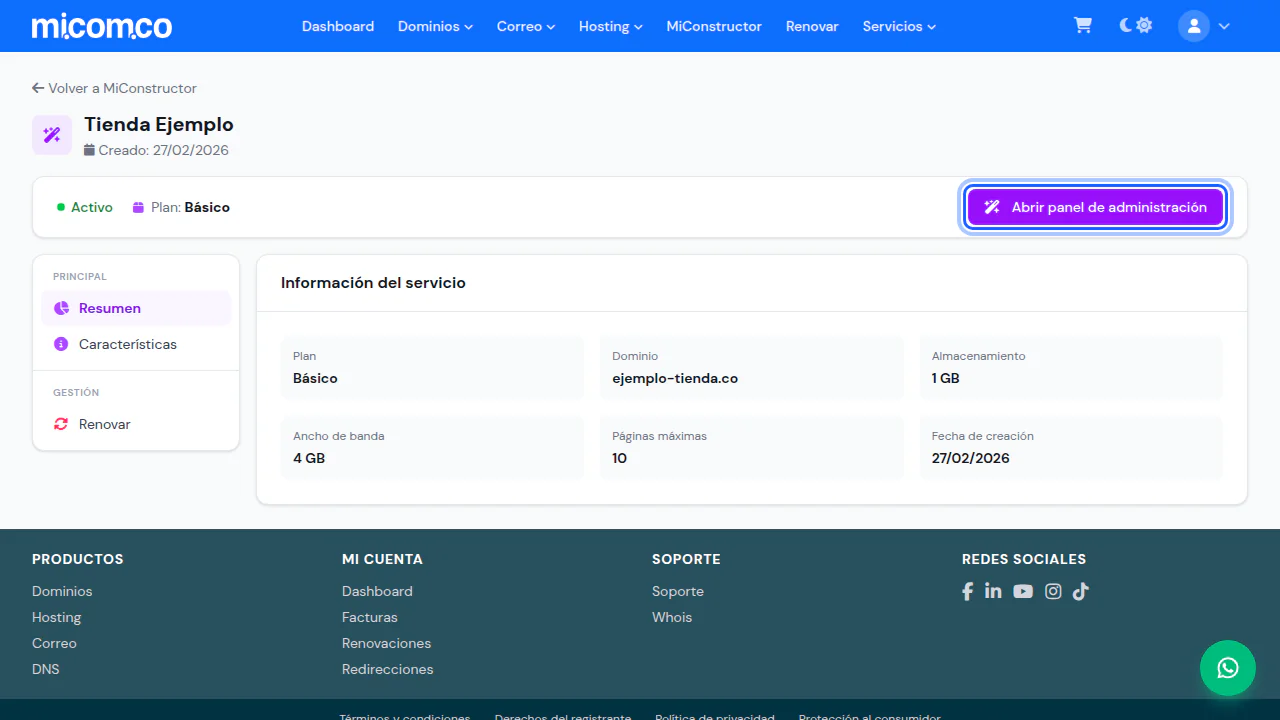
- Haz clic en «Abrir panel de administración». En una pestaña nueva se abre el panel de control de tu sitio.
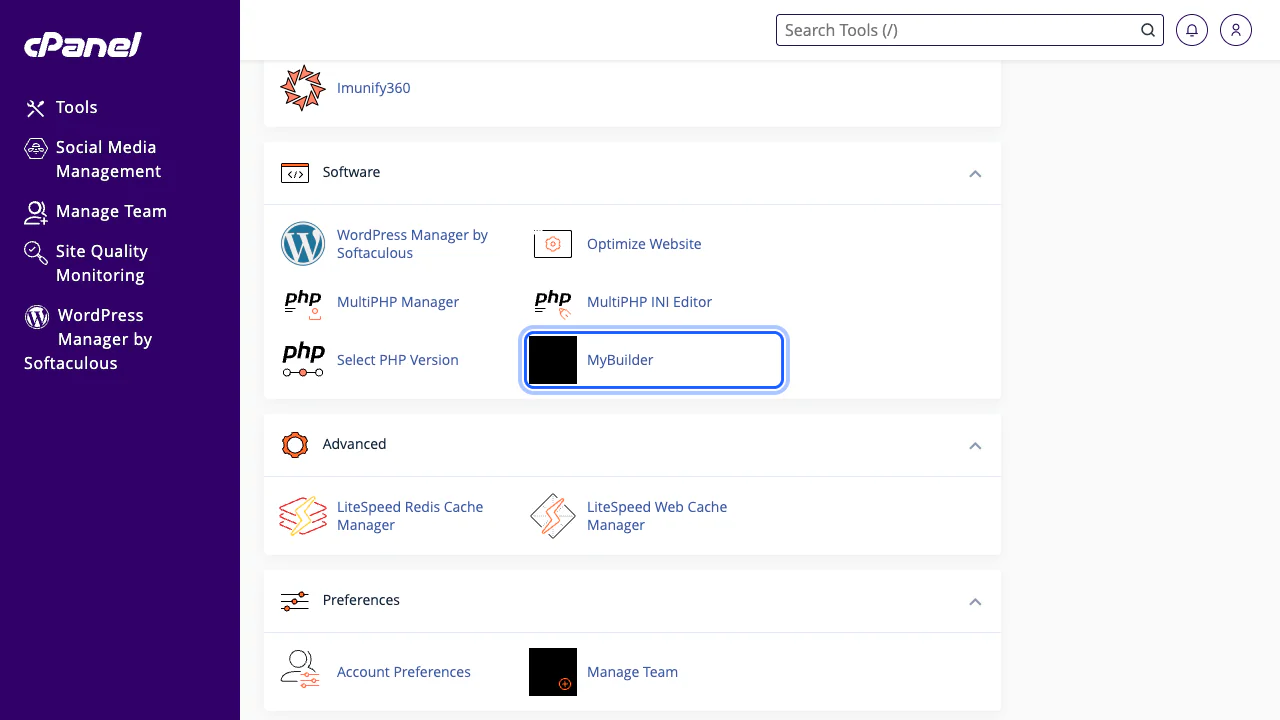
- En ese panel, haz clic en «MyBuilder». Se abre el editor: ahí ya puedes empezar a editar tu sitio.
Ten en cuenta:
- En el portal anterior el botón se llamaba «Editar sitio» o «Editar tu sitio web». Ahora es «Abrir panel de administración».
- El botón solo aparece si el servicio está «Activo». Si dice «Vencido», primero renuévalo en esa misma pantalla, en «Renovar».
- El enlace del panel caduca: no lo guardes en favoritos. Entra siempre desde el portal.
- Tu sitio publicado se ve escribiendo tu dominio en el navegador. En el portal, «Ver» abre los datos de tu servicio, no tu sitio.
- Miconstructor no se puede usar con un hosting activo en el mismo dominio: para usar Miconstructor en ese dominio, el hosting se tiene que eliminar. No lo des de baja por tu cuenta: escríbenos desde https://mi.com.co/contacto y una persona lo revisa contigo.
Si no puedes entrar, escríbenos desde https://mi.com.co/contacto con una captura del mensaje que te aparece, sin contraseñas.